Das Order Control Center (OCC) liest deine Bestellbestätigungen automatisch aus dem Postfach, führt deinen Warenbestand und zeigt dir, was du beim Weiterverkauf verdienst.
Was das OCC für dich erledigt
Bestellungen erfassen: Bestätigungsmails aus deinen Postfächern werden erkannt und als Bestellung angelegt, ohne dass du etwas abtippen musst.
Bestand führen: Gelieferte Ware landet automatisch im Warenbestand.
Verkauf auswerten: Im Bereich Verkauf trägst du ein, was du wofür verkauft hast, und siehst deinen Gewinn.
Task-Files bauen: Aus deinen Adressen, Karten, Proxys und Konten erzeugst du CSV-Dateien für deine Tools – siehe Task-Files.
Neue Versionen spielt das OCC beim Neustart automatisch ein. Was sich geändert hat, kündigen wir auf dem Discord-Server an.
Systemvoraussetzungen
Das OCC läuft als Windows-Programm mit eigenem App-Fenster.
Was du brauchst
Bereich
Anforderung
Betriebssystem
Windows 10 oder 11 (64 Bit)
Browser
Optional: ein aktueller Chrome, Edge oder Firefox, falls du das Dashboard auch im Browser öffnen willst
Internet
Dauerhafte Verbindung – für den Mailabruf und die Lizenzprüfung
Postfächer
IMAP-Zugang zu den Mailadressen, mit denen du bestellst
KI-Erkennung
Ein eigener API-Key von Anthropic. Damit liest das OCC deine Bestellmails aus.
Anthropic-API-Key besorgen
Das OCC erkennt Bestellungen mit Hilfe von KI. Dafür brauchst du einen eigenen Schlüssel:
Konto anlegenRegistriere dich in der Anthropic Console unter console.anthropic.com und hinterlege ein Zahlungsmittel. Abgerechnet wird nach Verbrauch direkt bei Anthropic.
Schlüssel erzeugenLege unter API Keys einen neuen Schlüssel an und kopiere ihn.
Im OCC eintragenDu fügst ihn beim Einrichten eines Postfachs ein, siehe Postfächer verbinden.
Home- oder Server-Variante?
Home: läuft auf deinem eigenen PC. Einmal mit dem Installer einrichten, fertig.
Server: läuft dauerhaft auf einem Rechner, der immer an ist. So werden Mails und Drops auch verarbeitet, wenn dein eigener PC aus ist. [Details zur Server-Einrichtung ergänzen]
Das OCC kommt mit einem eigenen Installer. In wenigen Minuten ist es startklar.
Aus welchen Teilen das OCC besteht
Der Installer richtet drei Programmteile ein. Du startest nur das Kontrollzentrum, es kümmert sich um den Rest.
Datei
Aufgabe
OrderControl.exe
Das Kontrollzentrum. Sitzt als Symbol im Infobereich der Taskleiste und startet die anderen Teile.
OrderControlDashboard.exe
Das Dashboard – deine eigentliche Arbeitsoberfläche.
OrderControlWatcher.exe
Die Postfach-Überwachung, die neue Mails abruft und auswertet.
Schritt für Schritt
Installer herunterladenGib auf unserem Discord-Server den Befehl /lizenz ein. Du bekommst den Installer, lädst ihn herunter und startest ihn per Doppelklick.
Windows-Hinweis bestätigenWindows kann vor dem Installer warnen. Klicke bei SmartScreen auf Weitere Informationen und dann auf Trotzdem ausführen. Fragt Windows, ob das Programm Änderungen vornehmen darf, bestätige mit Ja.
Installation durchlaufenFolge dem Assistenten. Den vorgeschlagenen Zielordner kannst du übernehmen. Der Installer richtet alle drei Programmteile ein und legt Verknüpfungen an.
Kontrollzentrum startenStarte das OCC über die Verknüpfung im Startmenü oder auf dem Desktop. Das Kontrollzentrum erscheint als Symbol im Infobereich unten rechts.
Dashboard öffnenDas Dashboard öffnet sich automatisch in einem eigenen Fenster, das wie eine normale App aussieht. Dort erledigst du alles Weitere.
AnmeldenMelde dich mit Benutzername und Passwort des Dashboards an. Beides kannst du unter Einstellungen › Allgemein ändern.
Lizenz eintragenTrage deinen Lizenzschlüssel ein, siehe Lizenz aktivieren.
Dashboard im Browser öffnen
Statt im App-Fenster kannst du das Dashboard auch in jedem Browser öffnen. Rufe dazu http://localhost:5000 auf. Das ist der Standard-Port. Hast du ihn geändert, siehst du den aktuellen im Kontrollzentrum und unter Einstellungen › Allgemein. Das ist praktisch, wenn du mit mehreren Tabs arbeiten willst.
Firewall
Fragt die Windows-Firewall nach, ob das Programm Netzwerkzugriff bekommen darf, erlaube es für private Netzwerke. Ohne Zugriff kann das OCC weder Mails abrufen noch die Lizenz prüfen.
Datensicherung
Deine Daten liegen in der Datei orders.db und werden täglich automatisch gesichert. Wie du selbst sicherst und wiederherstellst, steht unter Datenbank und Sicherungen.
Deinstallieren
Beende zuerst das Kontrollzentrum per Rechtsklick auf sein Symbol. Entferne das OCC dann wie jedes andere Programm unter Windows Einstellungen › Apps. Lade vorher unter Datenbank eine Sicherung herunter, wenn du deine Daten behalten willst.
Updates
Um Updates musst du dich nicht kümmern. Das OCC prüft bei jedem Neustart, ob es eine neue Version gibt, und spielt sie automatisch ein. Über neue Versionen informieren wir dich zusätzlich auf unserem Discord-Server.
Deine Daten bleiben bei einem Update erhalten. Welche Version gerade läuft, siehst du unter Einstellungen › Allgemein › Version.
Lizenz aktivieren
Dein Lizenzschlüssel schaltet das OCC und die Funktionen deiner Lizenzstufe frei.
Schlüssel eintragen
Schlüssel abrufenGib auf unserem Discord-Server den Befehl /lizenz ein. Der Bot zeigt dir deinen Lizenzschlüssel.
Einstellungen öffnenGehe zu Einstellungen › Allgemein › Lizenz. Alternativ geht das auch im Kontrollzentrum.
Eintragen und speichernFüge den Schlüssel ins Feld Lizenzschlüssel ein und klicke auf Speichern. Das Feld Lizenzserver-URL lässt du, wie es ist, solange wir dir nichts anderes mitteilen.
PrüfenUnter Einstellungen › Allgemein › Version siehst du jetzt deine Lizenzstufe und wie lange sie gültig ist.
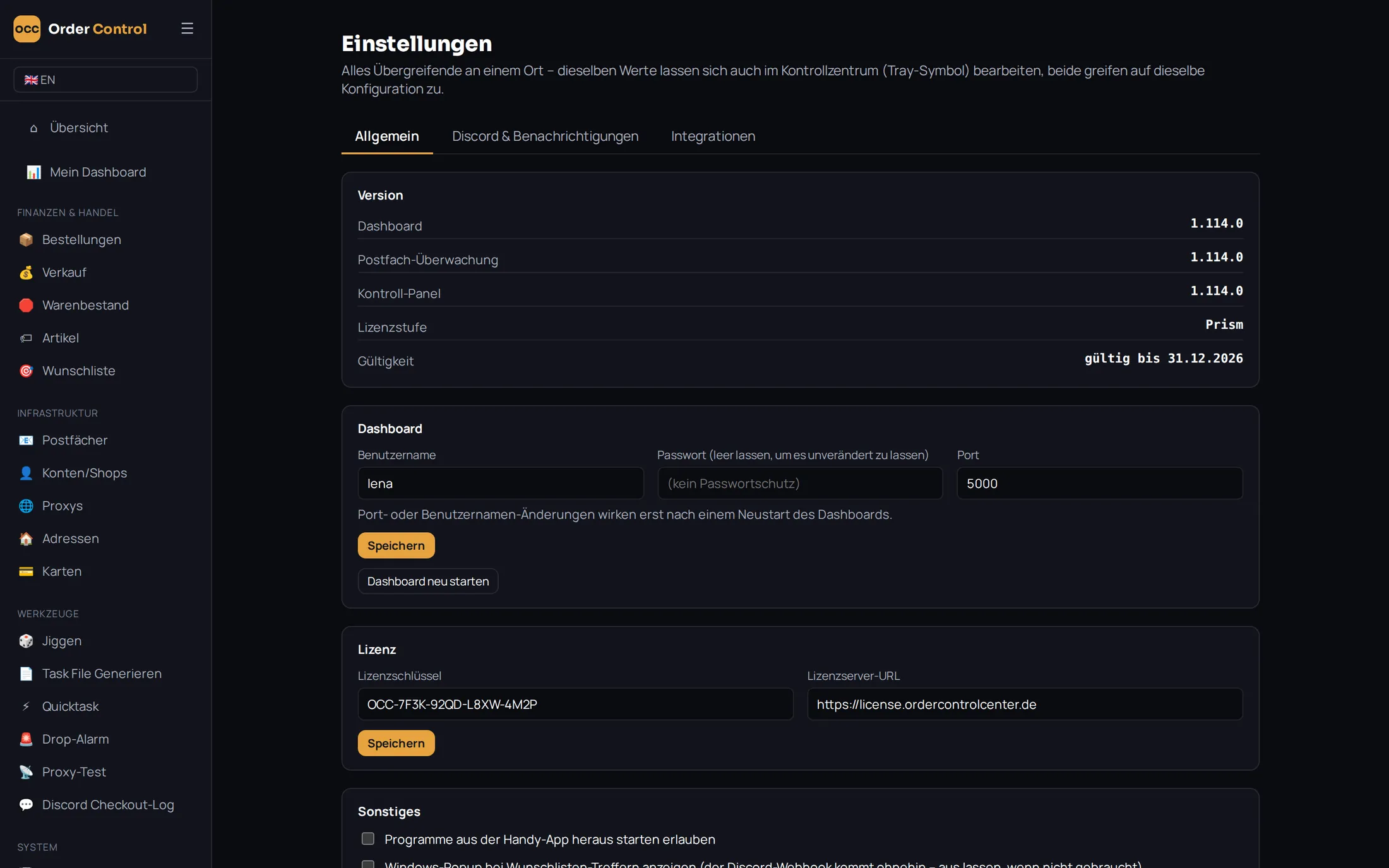
Einstellungen › Allgemein: Version, Lizenzstufe und Lizenzschlüssel.
Lizenz und Gerät
Eine Lizenz ist an das Gerät gebunden, auf dem du sie aktivierst. Dafür übermittelt das OCC eine Geräte-Kennung an den Lizenzserver. Willst du auf einen neuen Rechner umziehen, schreib uns über den Support, wir geben die Lizenz dann für das neue Gerät frei.
Internetverbindung
Die Lizenz wird regelmäßig online geprüft. Ohne Internet kann das OCC nach einer Weile gesperrt werden, bis die Verbindung wieder steht.
Welche Funktionen in welcher Stufe enthalten sind, siehst du unter Lizenzstufen.
Postfächer verbinden
Damit Bestellungen automatisch im OCC landen, verbindest du die Mailadressen, mit denen du bestellst.
Ein Postfach hinzufügen
Bereich öffnenGehe zu Einstellungen und klicke bei Postfächer auf Postfächer verwalten.
Anbieter wählenWähle deinen Mailanbieter. Server, Port und Ordner werden dann passend vorbelegt, und unter der Auswahl erscheint ein kurzer Hinweis zu deinem Anbieter.
Zugangsdaten eintragenAnzeigename, IMAP-Adresse bzw. Nutzer und IMAP-Passwort. Bei Gmail, Outlook und Co. brauchst du meist ein App-Passwort statt deines normalen Passworts.
API-Key eintragenFüge deinen Anthropic-API-Key ein, siehe API-Key besorgen. Hast du schon ein Postfach eingerichtet, ist das Feld meist bereits vorausgefüllt.
Erweiterte Einstellungen prüfenFür den Anfang passen die Standardwerte. Willst du ältere Mails nachholen oder einen bestimmten Ordner überwachen, schau dir die erweiterten Einstellungen an.
HinzufügenKlicke auf Hinzufügen. Das OCC prüft die Verbindung und startet die Überwachung.
Automatisch starten
Ist Automatisch mit dem Dashboard starten angehakt, läuft das Postfach nach jedem Start von selbst. Bei neuen Postfächern ist das bereits eingeschaltet.
Erweiterte Einstellungen
Klicke im Formular auf ▸ Erweiterte Einstellungen, um sie aufzuklappen. Beim Bearbeiten eines Postfachs sind sie automatisch offen.
Feld
Standard
Wofür
IMAP-Server
je nach Anbieter
Der Mailserver. Wird durch die Anbieter-Auswahl gesetzt. Nur ändern, wenn dein Anbieter nicht in der Liste steht.
IMAP-Port
993
Der verschlüsselte IMAP-Port. Passt bei fast allen Anbietern.
Postfach/Ordner
INBOX
Der Ordner, der überwacht wird. Nur Mails in diesem Ordner werden geprüft.
Anthropic-Modell
Haiku 4.5
Das KI-Modell, das die Mails auswertet. Zur Auswahl stehen Haiku 4.5 (günstigste, empfohlen), Sonnet 5 (genauer), Opus 5 (am stärksten, teuer) und ein eigenes Modell. Die ungefähren Kosten je Million Token stehen jeweils dabei.
Abfrage-Intervall
60 Sekunden
Wie oft nach neuen Mails geschaut wird.
Rückblick bei jedem Start
2 Tage
Wie viele Tage zurück das OCC bei jedem Start die Mails durchsucht.
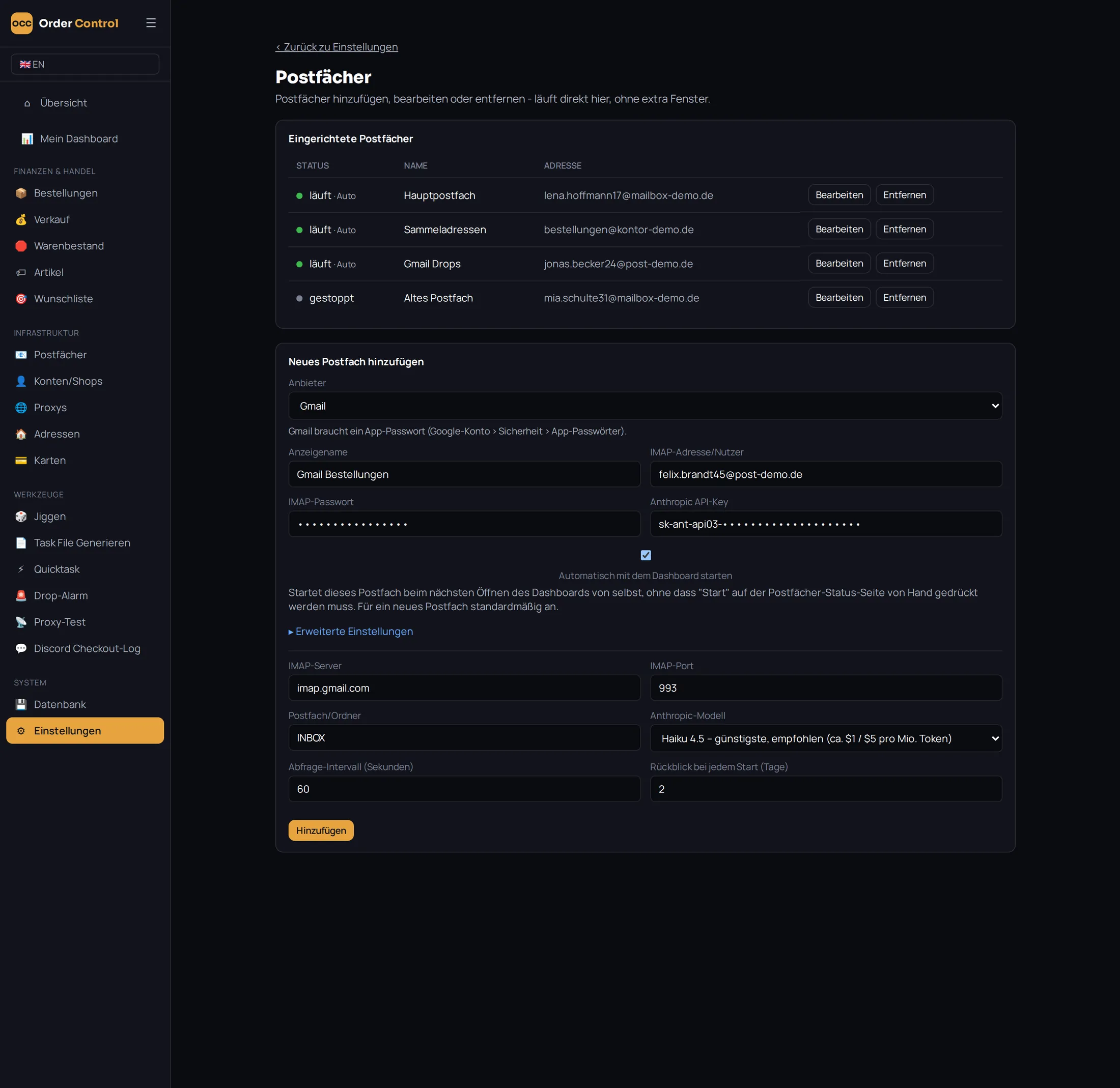
Neues Postfach mit geöffneten erweiterten Einstellungen – das sind die Standardwerte.
Ältere Mails nachholen (Rückblick)
Bei jedem Start prüft das OCC nicht nur neue Mails, sondern auch die der letzten Tage. So geht nichts verloren, wenn dein PC mal ein, zwei Tage aus war.
Warst du länger weg, oder willst du beim ersten Einrichten auch ältere Bestellungen ins OCC holen, stellst du den Rückblick vorübergehend höher:
Wert erhöhenBearbeite das Postfach und setze Rückblick bei jedem Start auf die gewünschte Anzahl Tage, zum Beispiel 30 für den letzten Monat.
Speichern und neu startenSpeichere. Beim nächsten Start des Postfachs werden die Mails dieses Zeitraums durchsucht. Das kann je nach Menge ein paar Minuten dauern. Den Fortschritt siehst du im Mail-Protokoll.
Wieder zurückstellenIst alles eingelesen, stell den Wert wieder auf 2. Sonst wird bei jedem Start unnötig viel durchsucht.
Kosten im Blick
Jede geprüfte Mail läuft über deinen Anthropic-API-Key. Ein großer Rückblick über ein volles Postfach bedeutet deshalb mehr Anfragen. Mit dem Standardmodell bleibt das in der Regel günstig, aber hol lieber gezielt nach als pauschal ein ganzes Jahr.
Einen bestimmten Ordner überwachen
Sortierst du Bestellmails per Filter in einen eigenen Ordner, etwa „Bestellungen“, trägst du genau diesen Namen unter Postfach/Ordner ein. Dann prüft das OCC nur diesen Ordner. Das spart Anfragen und verhindert, dass andere Mails ausgewertet werden. Unterordner schreibt man meist mit Schrägstrich oder Punkt, je nach Anbieter, zum Beispiel INBOX/Bestellungen.
Mails aus mehreren Ordnern?
Leg für jeden Ordner einfach ein eigenes Postfach mit denselben Zugangsdaten an.
Abfrage-Intervall
60 Sekunden sind ein guter Mittelweg. Ein kürzeres Intervall meldet Bestellungen etwas schneller, fragt den Mailserver aber öfter an. Manche Anbieter drosseln oder sperren Zugänge, die zu häufig abfragen. Geh deshalb nicht unter 30 Sekunden.
Läuft mein Postfach?
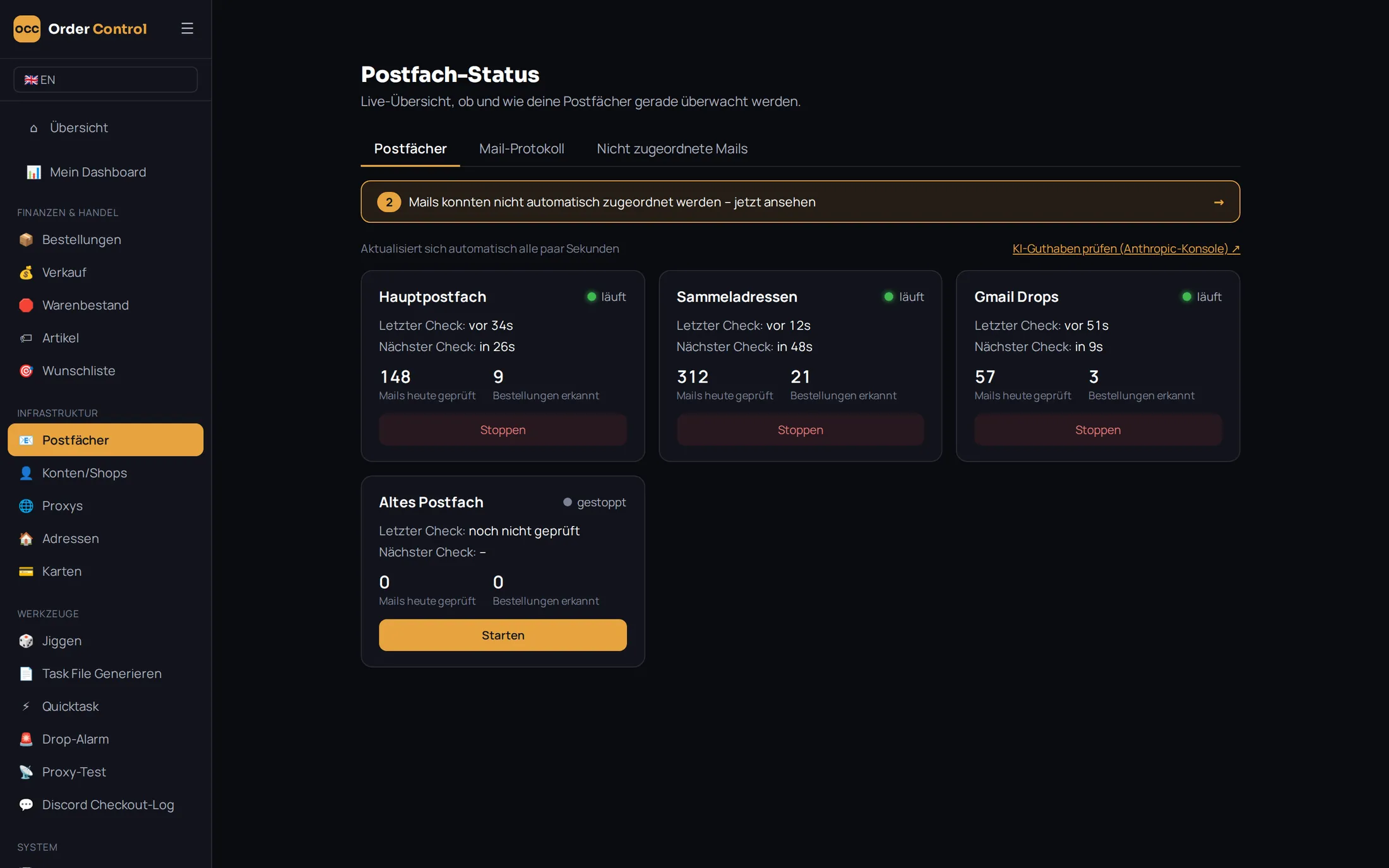
Unter Postfächer in der oberen Leiste siehst du den Live-Status jedes Postfachs. Ein grüner Punkt heißt: es läuft. Dort startest und stoppst du Postfächer auch von Hand und siehst Fehlermeldungen, falls die Verbindung scheitert.
Der Live-Status aller Postfächer.
Wie erkennt das OCC Bestellmails?
Jede geprüfte Mail wird von der KI bewertet. Was mit welcher Mail passiert ist, siehst du im Mail-Protokoll.
Konten und Shops
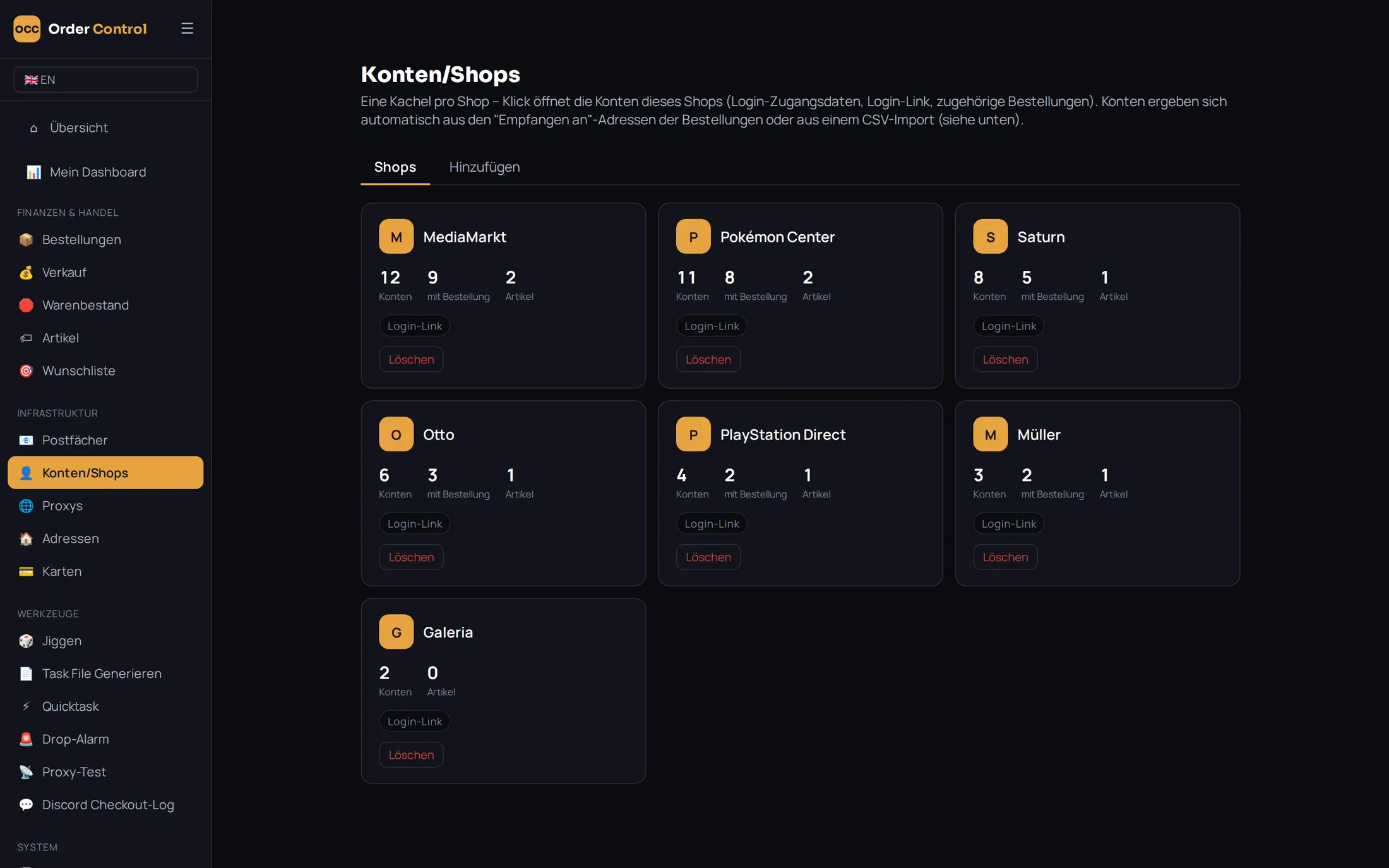
Unter Konten/Shops hat jeder Shop eine Kachel. Dahinter stecken deine Konten mit Login-Daten, Login-Link und den zugehörigen Bestellungen.
Wie Konten entstehen
Meist musst du nichts eintragen: Das OCC legt Konten automatisch aus den Empfängeradressen deiner Bestellungen an. Im Reiter Hinzufügen importierst du Konten per CSV oder legst einzelne von Hand an, der Reiter Shops zeigt deine Shop-Kacheln. Ein neuer Shop entsteht, sobald du seinen Namen irgendwo frei eintippst.
Konten/Shops: eine Kachel pro Shop.
Die Shop-Seite
Ein Klick auf eine Shop-Kachel zeigt alle Konten dieses Shops, aufgeteilt in Konten mit und ohne Bestellungen. Pro Konto kopierst du E-Mail und Passwort mit einem Klick oder öffnest die Konto-Details. Außerdem findest du hier die Artikel des Shops und den CSV-Export.
Ein Konto im Detail
Passwort: hinterlegen, anzeigen oder verbergen.
Login-Link: die Anmeldeseite des Shops. Mit Shop-Login öffnen springst du direkt hin.
Adresse zuweisen: eine Adresse aus der Adress-Kartei. Beim Export wird daraus eine leicht abgewandelte Variante.
Bestellungen: alle Bestellungen, die über dieses Konto liefen.
Mit Autofill einloggen
Mit Autofill einloggen öffnet die Login-Seite des Shops. Ein Klick auf das Symbol der OCC-Browser-Erweiterung füllt dort E-Mail und Passwort aus. So musst du keine Zugangsdaten mehr kopieren.
CSV auswählenWähle im Reiter Hinzufügen unter Konten aus CSV importieren deine Datei aus.
Spalten zuordnenLege fest, welche Spalte Shop, Mailadresse und Passwort enthält.
Vorschau prüfenDu siehst vorab, was neu angelegt und was aktualisiert wird. Erst mit der Bestätigung wird importiert.
Bereits bekannte Konten bekommen dabei das Passwort aus der CSV, neue Konten erscheinen beim jeweiligen Shop.
Shops umbenennen oder zusammenführen
Manchmal erkennt das OCC denselben Händler unter zwei Namen, etwa „PlayStation“ und „PlayStation Direct“. Auf der Shop-Seite gibst du unter Shop umbenennen / mit einem anderen zusammenführen den Zielnamen ein. Alles wandert dorthin: Bestellungen, Konten, Artikel, Task-File-Vorlagen und Login-Link. Gibt es einen echten Konflikt, etwa dasselbe Konto bei beiden, wird nichts überschrieben. Du bekommst stattdessen eine Liste zum Prüfen.
Shop löschen
Löschst du einen Shop, verschwindet alles dazu: Bestellungen samt Mails und Rechnungen, Konten, Artikel und Task-File-Vorlagen. Zur Sicherheit musst du den Shop-Namen eintippen. Das lässt sich nicht rückgängig machen.
Artikel anlegen
Die Artikel-Datenbank ist die Grundlage für Task-Files, Quicktask und Drop-Alarm.
Einen Artikel anlegen
Unter Artikel siehst du alle Artikel über alle Shops hinweg. Beim Anlegen sind Shop und Name Pflicht. Dazu kommt mindestens eine Kennung: SKU, Artikelnummer, EAN oder die URL der Produktseite. Welche du nimmst, hängt davon ab, was der Shop in seinen Mails und Drops verwendet.
Den Shop wählst du aus der Liste oder tippst ihn frei ein, wenn er neu ist. Dieselbe Liste findest du auch pro Shop unter Konten/Shops › Shop › Artikel.
Artikel aus einer Bestellung übernehmen
In den Bestelldetails gibt es Artikel zur Artikel-Datenbank hinzufügen. Name und Kennung kommen dann direkt aus der erkannten Bestellung. Prüfe sie kurz und wähle das passende Feld, bevor du speicherst. Auch aus dem Checkout-Log übernimmst du Funde per Klick.
Doppelte Artikel
Das OCC prüft beim Anlegen, ob es den Artikel schon gibt, und weist dich darauf hin.
Wunschliste
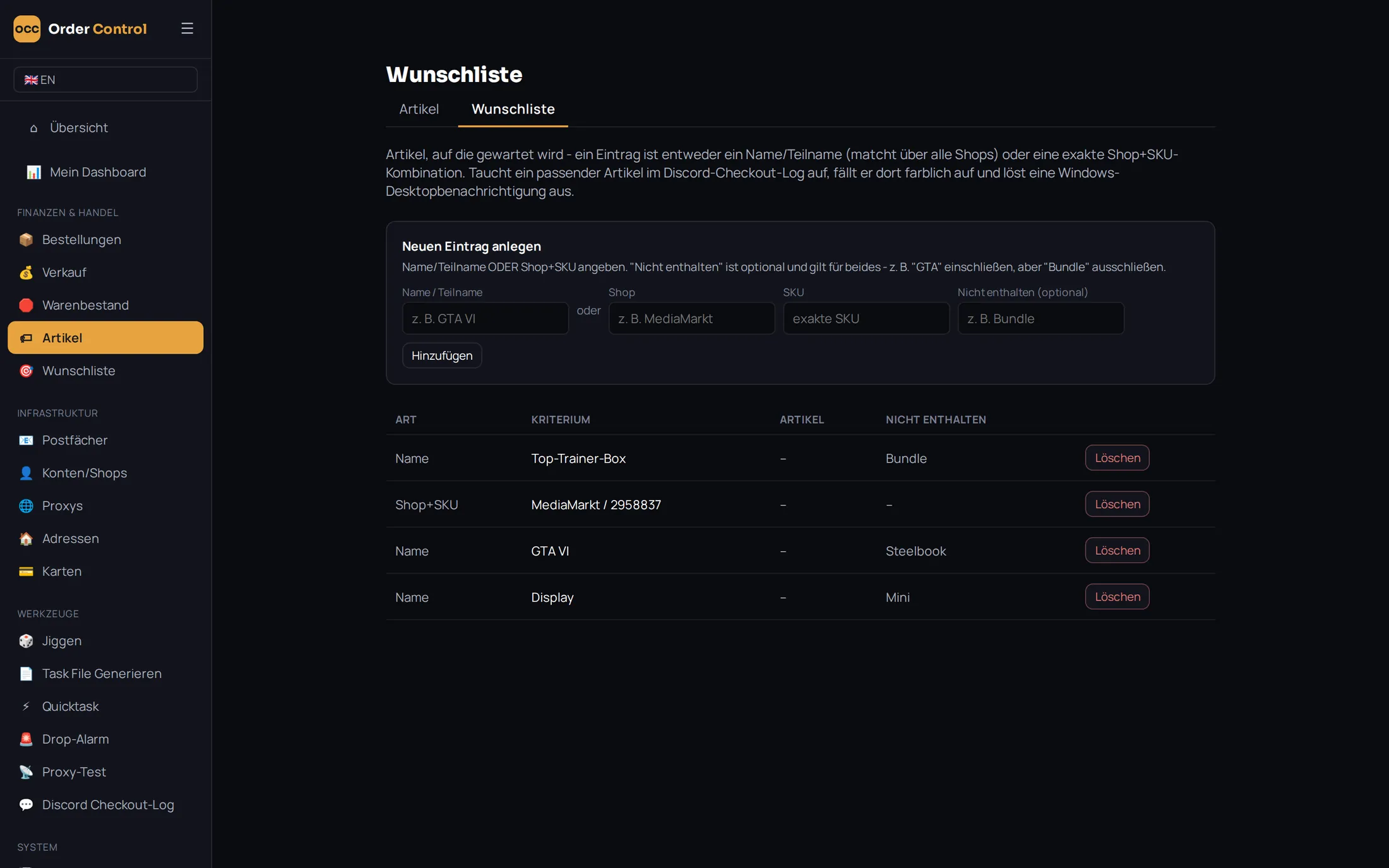
Artikel, auf die du wartest. Taucht einer auf, fällt er dir sofort auf. Du findest sie als eigenen Punkt Wunschliste in der Seitenleiste.
Einen Eintrag anlegen
Ein Eintrag ist eines von beidem:
Name oder Namensteil: passt in allen Shops. Beispiel: „GTA“.
Shop und SKU: passt genau auf einen Artikel in einem Shop.
Unter Nicht enthalten schließt du Begriffe aus – zum Beispiel „GTA“ einschließen, aber „Bundle“ ausschließen.
Die Wunschliste mit Namens- und Shop+SKU-Einträgen.
Windows zeigt eine Desktop-Benachrichtigung. Die kannst du unter Einstellungen › Allgemein abschalten, der Discord-Webhook kommt trotzdem.
Ist unter Benachrichtigungen der Wunschlisten-Treffer eingeschaltet, kommt zusätzlich eine Discord-Nachricht.
Wunschlisten-Einträge kannst du außerdem als Kriterium in Quicktask und Drop-Alarm verwenden.
Adressen und Jiggen
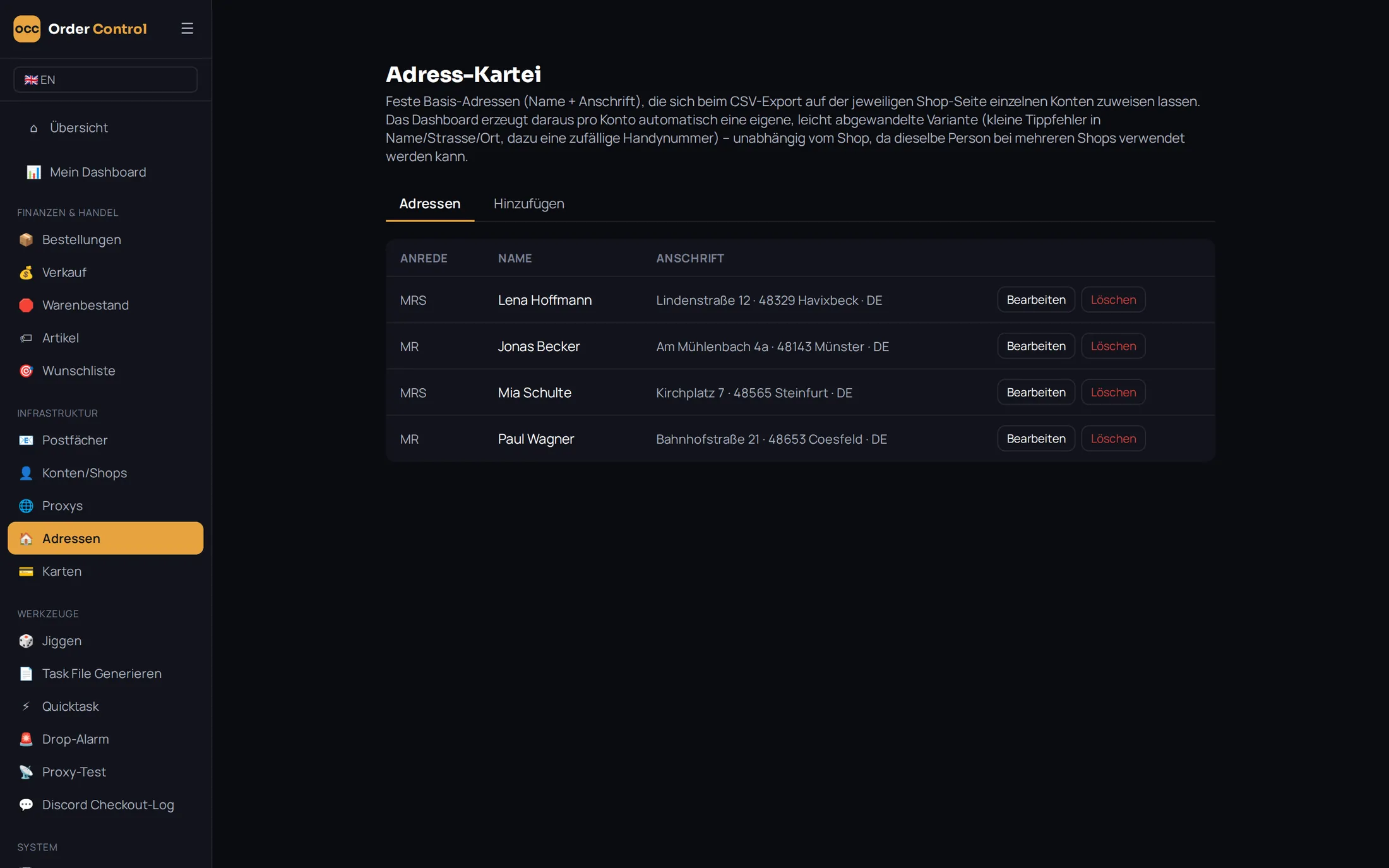
In der Adress-Kartei legst du feste Basis-Adressen an. Das OCC erzeugt daraus bei Bedarf leicht abgewandelte Varianten.
Eine Basis-Adresse anlegen
Öffne Adressen und wechsle oben auf den Reiter Hinzufügen. Pflicht sind Vorname, Nachname, Straße, PLZ und Ort. Das Land gibst du als Kürzel an, zum Beispiel DE.
Die Adress-Kartei mit Basis-Adressen.
Wie Varianten entstehen
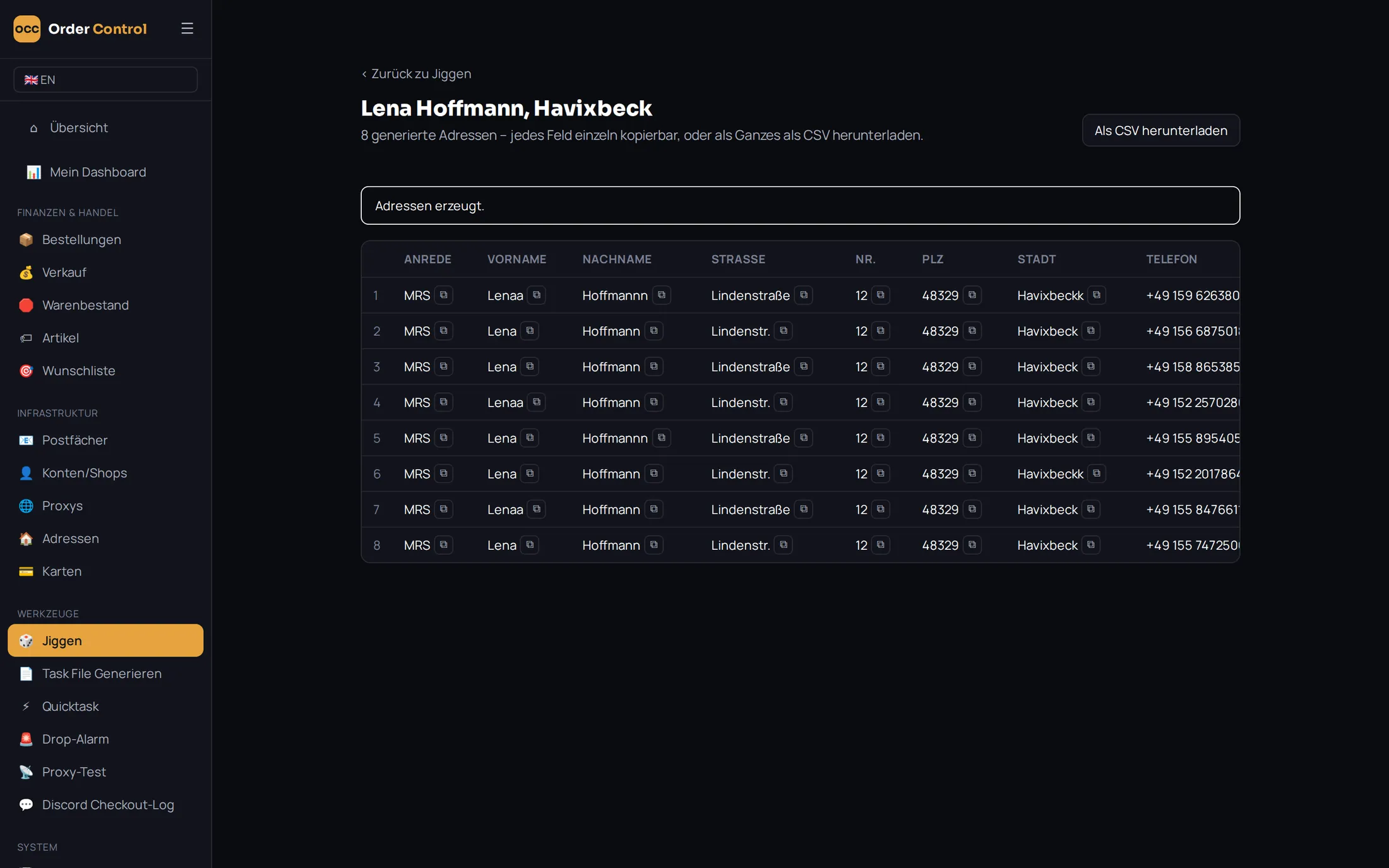
Beim Jiggen baut das OCC kleine Abwandlungen in Name, Straße und Ort ein und ergänzt eine zufällige Handynummer. So bekommt jedes Konto bzw. jede Zeile eine eigene Variante derselben Adresse.
Wo Adressen verwendet werden
Konten: Einem Konto weist du eine Basis-Adresse zu. Beim CSV-Export wird automatisch eine Variante eingetragen.
Task-Files: Beim Erzeugen wählst du Personen aus der Kartei und die Anzahl der Varianten.
Jiggen: Varianten ganz unabhängig von Shops erzeugen, siehe unten.
Adressen jiggen
Jiggen öffnenKlicke oben in der Leiste auf Jiggen.
Basis-Adresse und Anzahl wählenWähle eine Adresse aus der Kartei und gib an, wie viele Varianten du brauchst.
GenerierenKlicke auf Adressen generieren. Das Ergebnis wird als Batch gespeichert.
VerwendenIm Batch kopierst du jedes Feld einzeln, etwa zum Eintragen in ein Tool, oder lädst alles mit Als CSV herunterladen herunter.
Ein Jiggen-Batch: acht Varianten derselben Adresse.
Karten
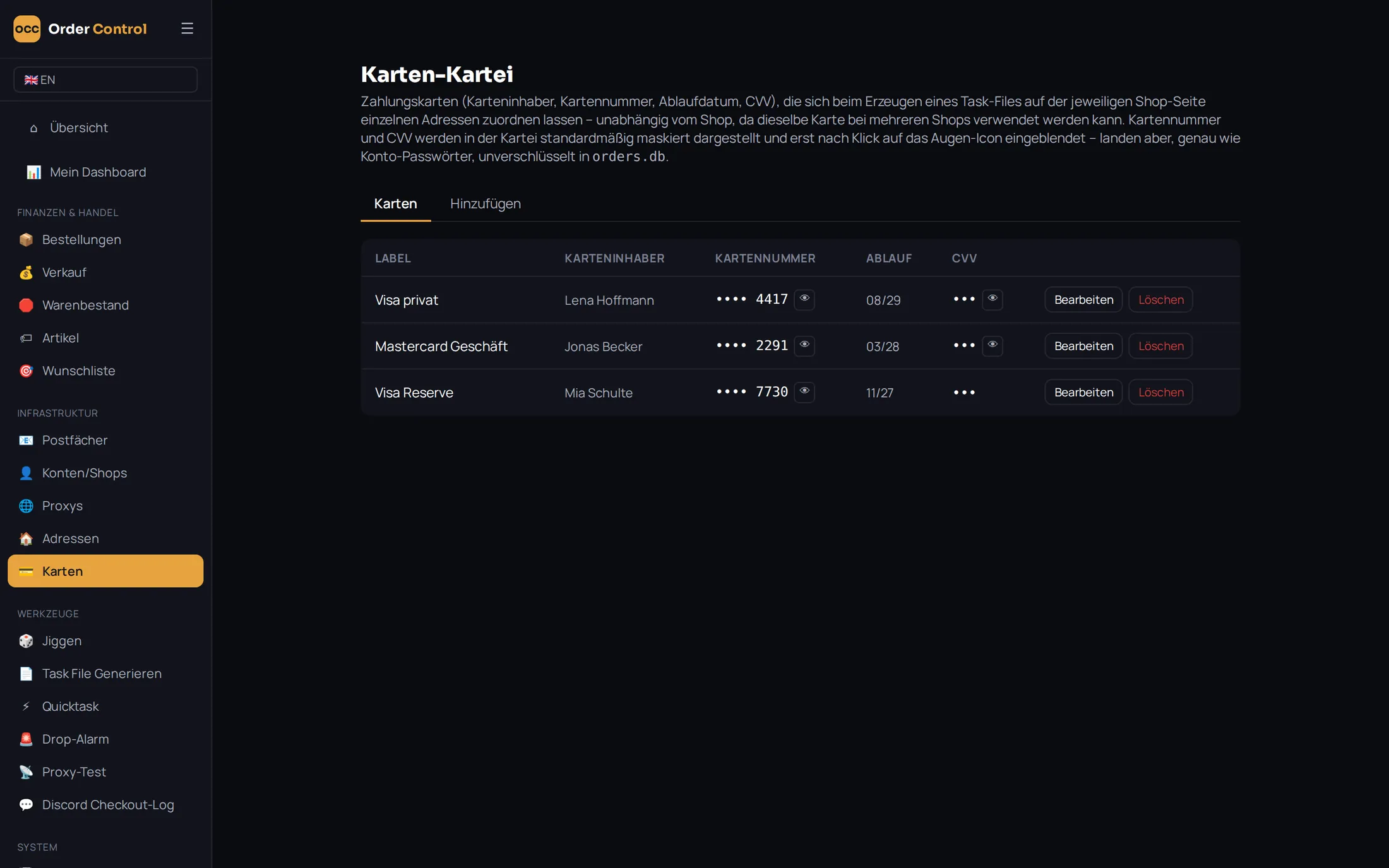
Die Karten-Kartei speichert Zahlungskarten, die du beim Erzeugen von Task-Files einzelnen Personen zuordnest.
Eine Karte anlegen
Öffne Karten, wechsle auf den Reiter Hinzufügen und trage Karteninhaber, Kartennummer, Ablaufdatum und optional die CVV ein. Das Label dient nur dazu, die Karte in der Liste wiederzuerkennen, zum Beispiel „Visa privat“.
Kartennummer und CVV sind in der Liste verborgen. Mit Kartennummer anzeigen bzw. CVV anzeigen blendest du sie kurz ein.
Die Karten-Kartei – Nummern sind standardmäßig verborgen.
Wo Karten verwendet werden
Karten gelten unabhängig vom Shop, denn dieselbe Karte nutzt du oft bei mehreren Händlern. Beim Erzeugen eines Task-Files wählst du pro Person eine Karte. Alle Zeilen dieser Person bekommen dann dieselbe Karte.
Sicherheit
Die Kartendaten liegen in deiner lokalen Datenbank und in deren Sicherungen. Schütze deinen Rechner mit einem Passwort, vergib ein sicheres Dashboard-Passwort und gib Sicherungsdateien nicht weiter.
Proxys
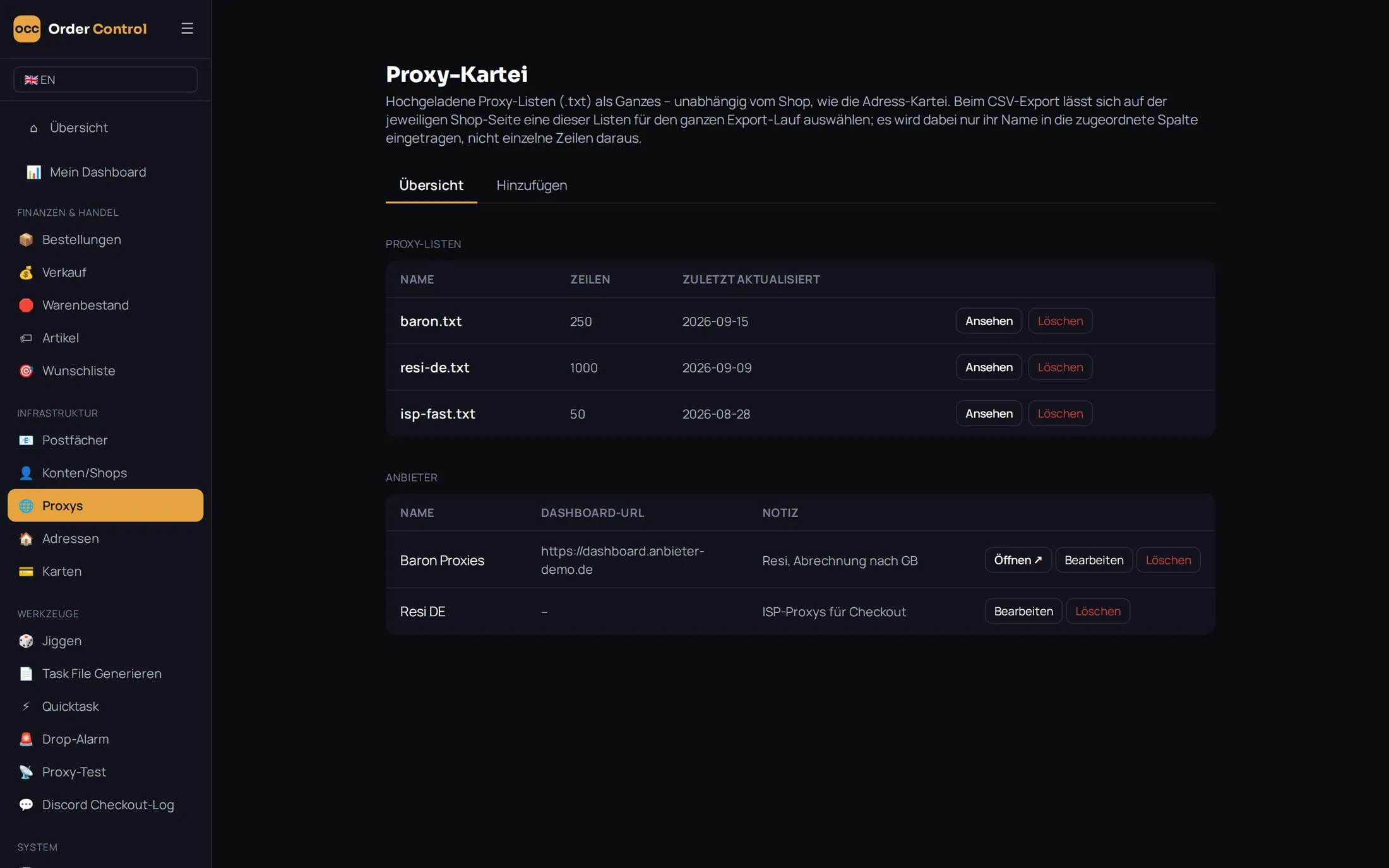
In der Proxy-Kartei verwaltest du deine Proxy-Listen und Anbieter. Mit dem Proxy-Test prüfst du, wie gut sie sind.
Proxy-Listen hochladen
Unter Proxys lädst du im Reiter Hinzufügen eine Proxy-Liste als .txt-Datei hoch. Lässt du den Namen leer, wird der Dateiname übernommen, etwa baron.txt. Lädst du erneut eine Liste mit demselben Namen hoch, ersetzt sie die alte.
Beim CSV-Export und in Task-Files wählst du eine Liste für den ganzen Lauf aus. Eingetragen wird dabei nur ihr Name, nicht einzelne Zeilen daraus.
Die Proxy-Kartei mit Listen und Anbietern.
Anbieter
Unabhängig von den Listen legst du Proxy-Anbieter an, um Dashboard-Link und Notizen griffbereit zu haben. Pflicht ist nur der Name.
Proxys testen
Proxys angebenTrage Proxys ein, lade eine .txt-Datei hoch oder wähle Aus vorhandener Proxy-Liste laden.
Ziel wählenStandardmäßig wird gegen httpbin.org getestet. Du kannst eine eigene Ziel-URL eintragen. Dann werden Erreichbarkeit und Zeit gemessen, Anonymität und Exit-IP bleiben aber meist leer.
Test startenDer Fortschritt läuft live mit.
Geprüft werden Erreichbarkeit, Antwortzeit und Anonymität, also ob ein Proxy deine echte IP unbemerkt weitergibt. Verbindung ist die reine Zeit bis zum Proxy. Zeit gesamt enthält die komplette Anfrage an eine echte Webseite. Sie liegt deshalb höher, kommt der Zeit beim echten Einkauf aber näher.
Domains
Eigene E-Mail-Domains pflegst du einmal zentral, statt sie bei jedem Shop neu einzutippen.
Unter Einstellungen › Integrationen › Domains verwalten fügst du deine Domains hinzu oder entfernst sie mit dem ×.
Bei der Einrichtung einer Task-File-Vorlage übernimmst du sie mit Alle aus globaler Liste übernehmen auf einen Schlag. Beim Erzeugen bekommt jede Zeile dann zufällig eine der angekreuzten Domains.
Einstellungen
Alles Übergreifende an einem Ort. Dieselben Werte kannst du auch im Kontrollzentrum bearbeiten – beide greifen auf dieselbe Konfiguration zu.
Die drei Reiter
Reiter
Was du dort einstellst
Allgemein
Versionen und Lizenzstufe, Benutzername, Passwort und Port des Dashboards, Lizenzschlüssel, wie lange das Mail-Protokoll aufbewahrt wird
Discord & Benachrichtigungen
Bot-Token und Channel-ID für deinen eigenen Discord-Kanal, den Service-Kanal (nur Prism), den Webhook für dein Checkout-Tool, den Test-Webhook für „Webhook erneut senden“ und die Benachrichtigungen
Integrationen
Postfächer, Buchhaltung (sevDesk und Lexware, Beta), eigene Domains und Links zu Konten, Karten, Adressen, Proxys, Artikeln und Task-Files
Der Reiter „Allgemein“ der Einstellungen.
Benachrichtigungen
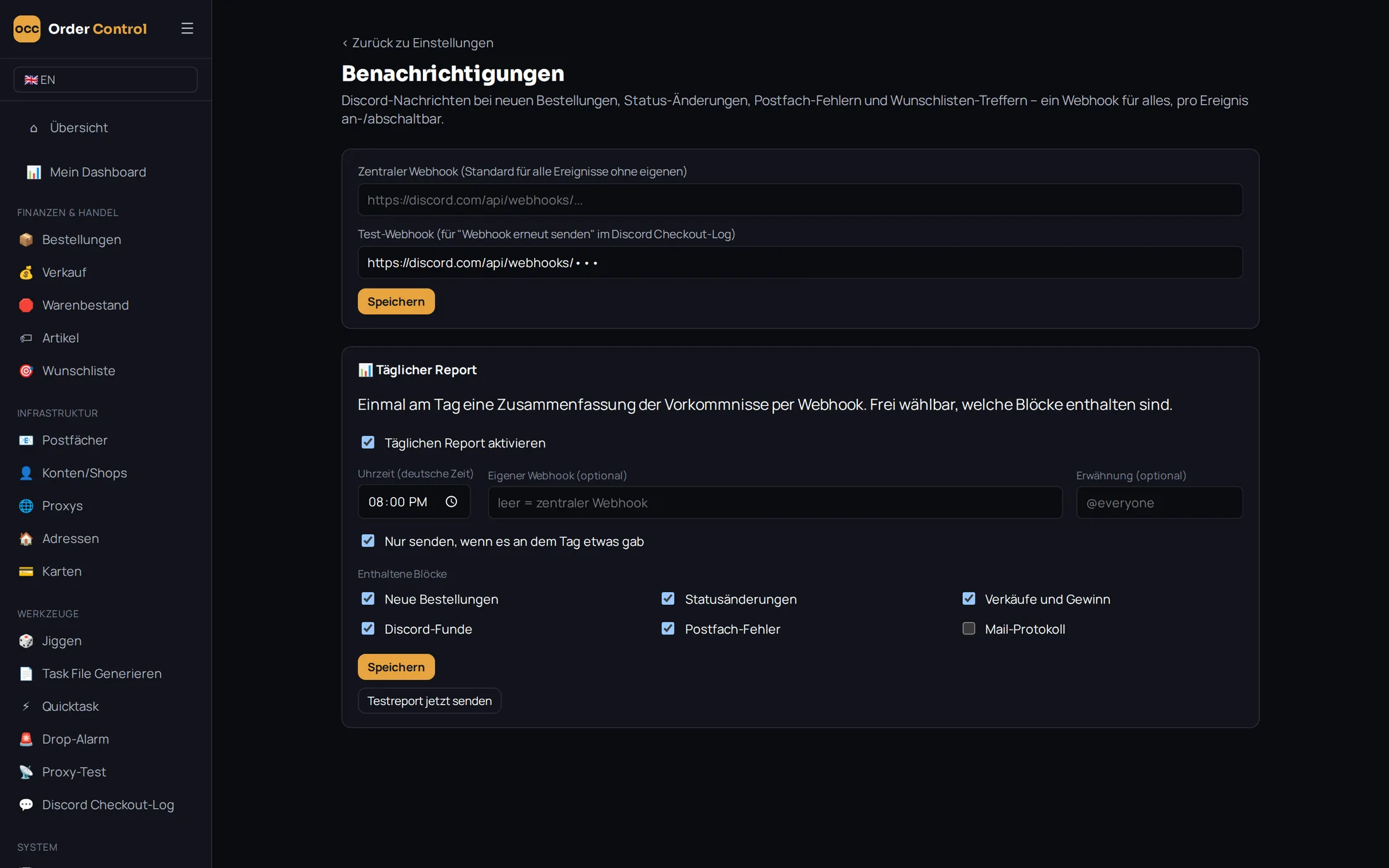
Unter Benachrichtigungen verwalten trägst du einen zentralen Discord-Webhook ein. Darüber meldet das OCC neue Bestellungen, Statusänderungen, Postfach-Fehler und Wunschlisten-Treffer. Jedes Ereignis kannst du einzeln an- und abschalten, mit eigenem Text versehen und auf Wunsch an einen eigenen Webhook schicken. Bleibt das Feld leer, geht die Meldung an den zentralen Webhook. Mit Test senden probierst du es aus.
Benachrichtigungen mit zentralem Webhook und täglichem Report.
Täglicher Report
Einmal am Tag fasst dir das OCC zusammen, was passiert ist. Du wählst die Uhrzeit (deutsche Zeit), optional einen eigenen Webhook und eine Erwähnung. Mit Nur senden, wenn es an dem Tag etwas gab bleibt es an ruhigen Tagen still. Welche Blöcke im Report stehen, kreuzt du selbst an, zum Beispiel neue Bestellungen, Statusänderungen, Verkäufe und Gewinn, Discord-Funde, Postfach-Fehler oder das Mail-Protokoll. Testreport jetzt senden zeigt dir sofort, wie er aussieht.
Buchhaltung Beta
Hinterlegst du ein API-Token für sevDesk oder Lexware, kannst du einzelne Bestellungen per Knopf auf ihrer Detailseite als Ausgabenbeleg übertragen. Automatisch passiert das nicht.
Zugang hinterlegenÖffne Einstellungen › Integrationen › Buchhaltung verwalten und trage das API-Token von sevDesk bzw. den API-Schlüssel von Lexware ein.
Kontierung wählenKlicke auf Kontierungen abrufen (sevDesk) bzw. Kategorien abrufen (Lexware) und wähle, unter welcher Kategorie deine Einkäufe gebucht werden.
Beleg sendenÖffne eine Bestellung und klicke auf den Knopf für sevDesk oder Lexware. Ein Haken zeigt, dass der Beleg übertragen wurde.
Beta: Tester gesucht
Die Anbindung an sevDesk und Lexware ist neu und noch nicht mit echten Konten getestet. Prüfe übertragene Belege deshalb in deiner Buchhaltung, bevor du dich darauf verlässt.
Du nutzt sevDesk oder Lexware und willst helfen, die Anbindung weiterzuentwickeln? Melde dich auf unserem Discord-Server – wir freuen uns über jeden Tester.
Neustart
Änderungen an Port oder Benutzername wirken erst nach einem Neustart. Dafür gibt es den Knopf Dashboard neu starten.
Übersicht und Mein Dashboard
Die Übersicht zeigt alle Bereiche auf einen Blick, Mein Dashboard stellst du dir selbst zusammen.
Übersicht
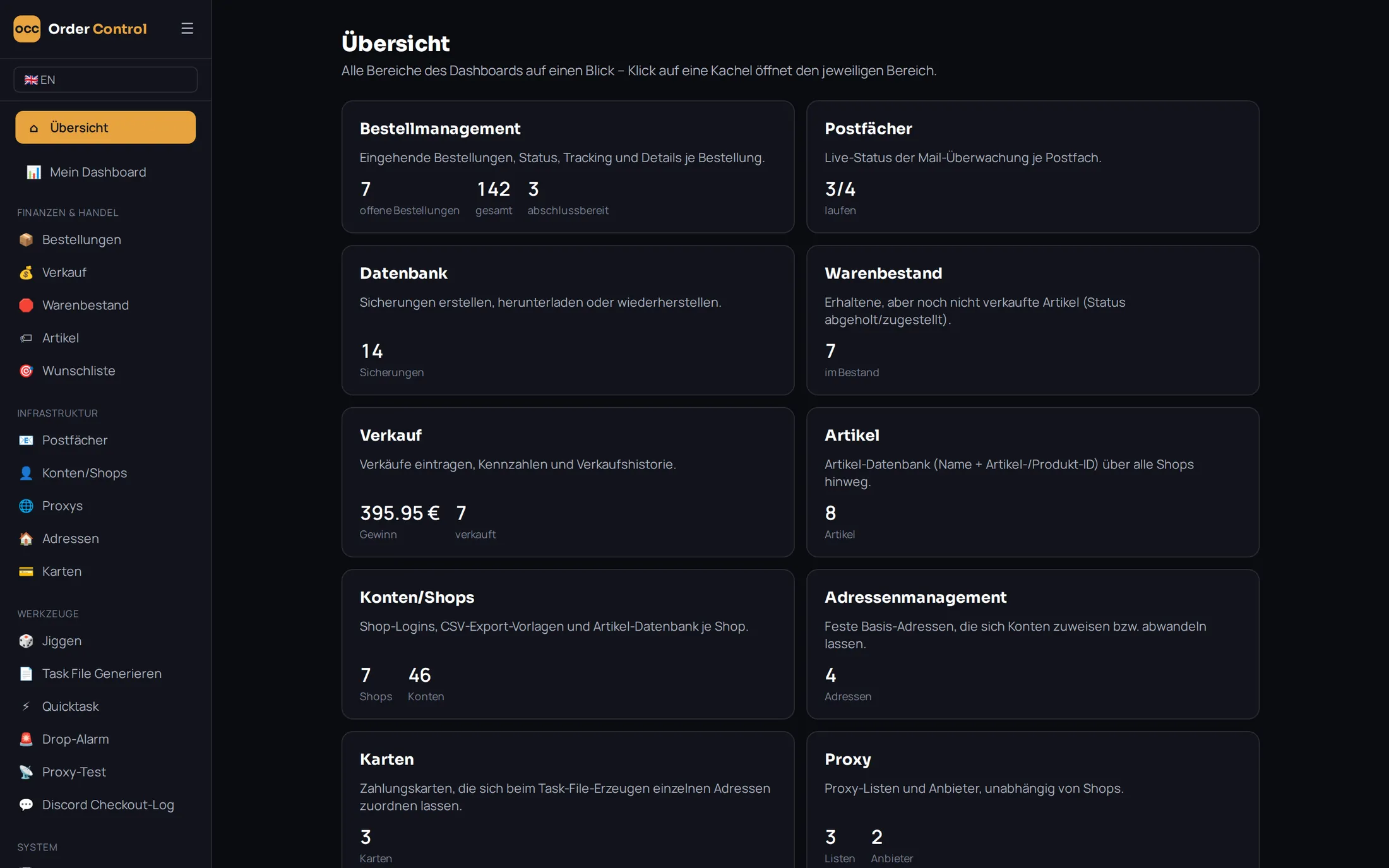
Jede Kachel steht für einen Bereich – Bestellungen, Postfächer, Datenbank, Warenbestand, Verkauf und so weiter – mit den wichtigsten Zahlen. Ein Klick öffnet den Bereich.
Die Übersicht: jede Kachel führt in einen Bereich.
Mein Dashboard
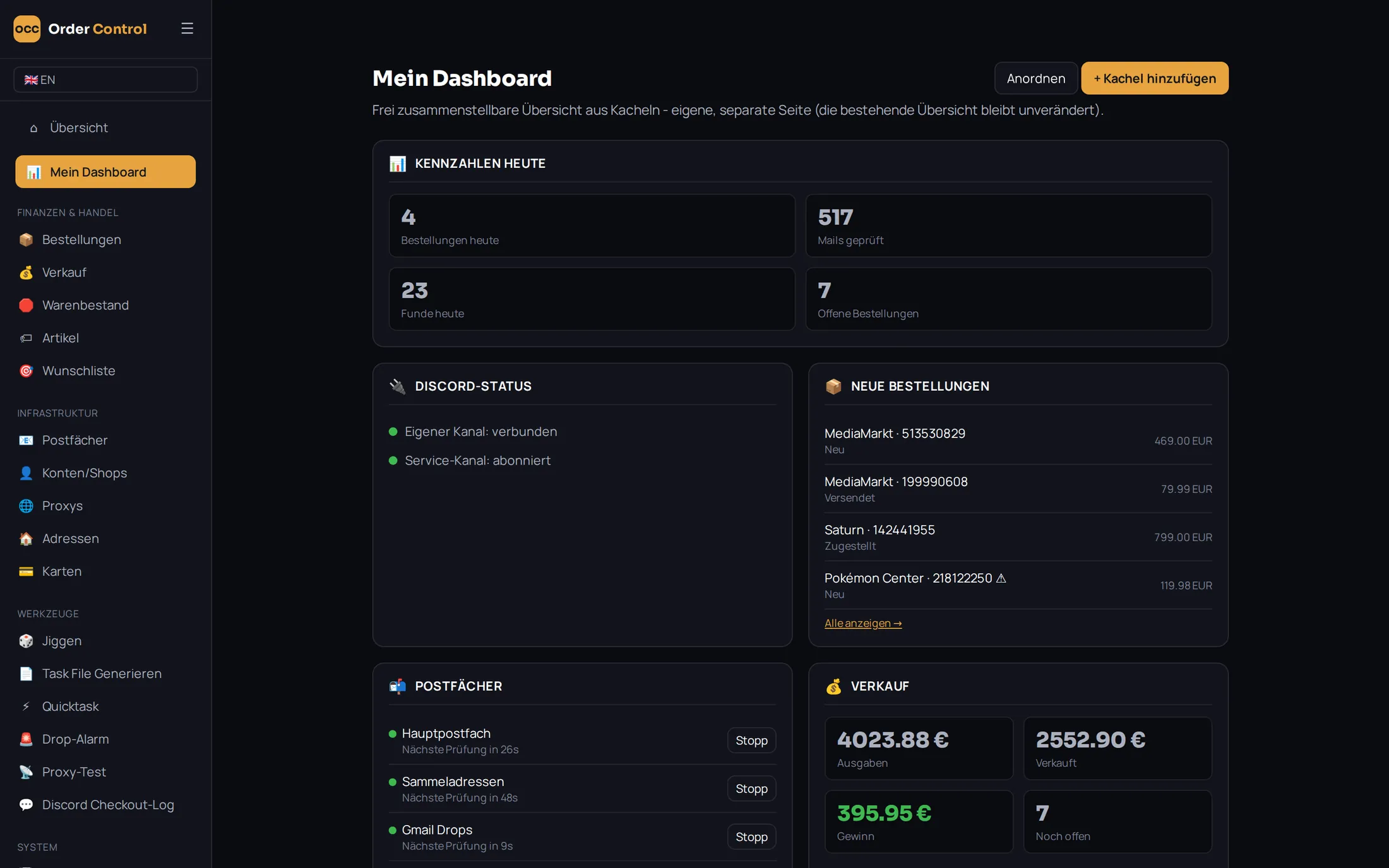
Mein Dashboard ist eine eigene Seite, die du frei aus Kacheln zusammenstellst, etwa Kennzahlen, letzte Bestellungen, Postfach-Status, Quicktasks, Drop-Alarme, Discord-Funde oder deine Wunschliste. Jede Kachel aktualisiert sich von selbst.
Kachel hinzufügenKlicke oben rechts auf + Kachel hinzufügen.
AnordnenKlicke auf Anordnen und ziehe die Kacheln an die gewünschte Stelle.
FertigBeende den Modus, deine Anordnung bleibt gespeichert.
Mein Dashboard mit eigenen Kacheln.
Bestellungen
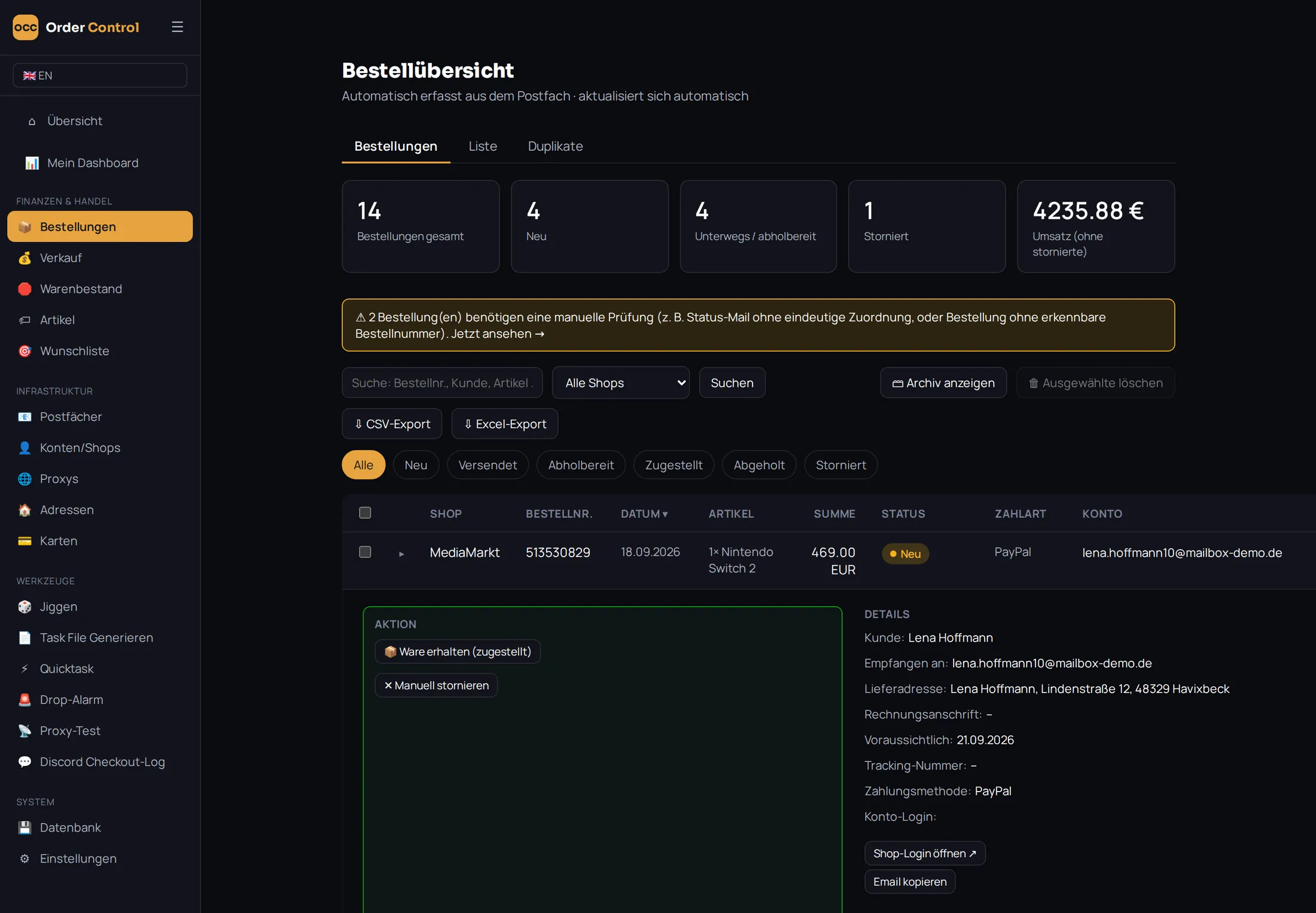
Hier landen alle Bestellungen, die das OCC aus deinen Mails erkannt hat – mit Status, Tracking und Details. Die Liste aktualisiert sich von selbst.
Status einer Bestellung
Status
Bedeutung
neu
Bestellbestätigung erkannt
unterwegs
Versendet oder abholbereit
abgeschlossen
Zugestellt oder abgeholt – der Artikel steht jetzt im Warenbestand
storniert
Vom Shop oder von dir storniert
Die Bestellübersicht mit aufgeklappten Details einer Bestellung.
Suchen, filtern, Archiv
Die Suche findet Bestellnummer, Kunde und Artikel. Mit den Filtern grenzt du nach Shop, Status oder Zeitraum ein. Abgeschlossene Bestellungen wandern ins Archiv, das du mit Archiv anzeigen öffnest.
Mehrere Bestellungen markierst du per Häkchen und löschst sie mit Ausgewählte löschen. Das ist endgültig.
Prüfhinweise
Ist sich die KI bei einer Bestellung unsicher, bekommt sie einen Prüfhinweis. Mit dem passenden Filter siehst du nur diese Bestellungen und kontrollierst sie gezielt.
Die Bestelldetails
Ein Klick auf eine Bestellung klappt ihre Details auf. Mit In eigenem Tab öffnen bekommt sie eine eigene, verlinkbare Seite. Dort kannst du:
Artikel, Lieferadresse bzw. Abholort, voraussichtliches Lieferdatum und den Verlauf ansehen
eine freie Notiz hinterlegen
die gespeicherten Mails lesen und als .eml herunterladen
einen Artikel aus der Artikel-Datenbank übernehmen oder einen falsch erkannten entfernen
die Bestellung als Beleg an sevDesk oder Lexware senden, wenn die Buchhaltung eingerichtet ist (Beta)
Stornos und Rückerstattungen
Eine Bestellung kannst du von Hand als storniert markieren. Kommt das Geld zurück, klickst du auf Rückerstattung erhalten → archivieren und notierst bei Bedarf Betrag und Datum. Aus Versehen bestätigt? Mit Rückgängig machst du es rückgängig – außer, ein Artikel dieser Bestellung ist schon als verkauft markiert.
Mögliche Duplikate
Manchmal entsteht dieselbe reale Bestellung zweimal, etwa aus zwei Mails. Das OCC sammelt solche Verdachtsfälle auf einer eigenen Seite. Du führst sie dort zusammen oder markierst sie als kein Duplikat, dann tauchen sie nicht mehr auf.
Nicht zugeordnete Mails
Konnte eine Mail keiner Bestellung zugeordnet werden, etwa weil keine Bestellnummer erkennbar war, landet sie unter Nicht zugeordnete Mails. Dort bleibt sie, bis du sie zuordnest oder löschst. Zum Zuordnen suchst du nach Bestellnummer, Shop oder Kunde und klickst auf Dieser Bestellung zuordnen.
Eine Bestellung fehlt?
Schau im Mail-Protokoll nach, ob die Mail angekommen ist und wie sie bewertet wurde. Weitere Ursachen stehen unter Fehlerbehebung.
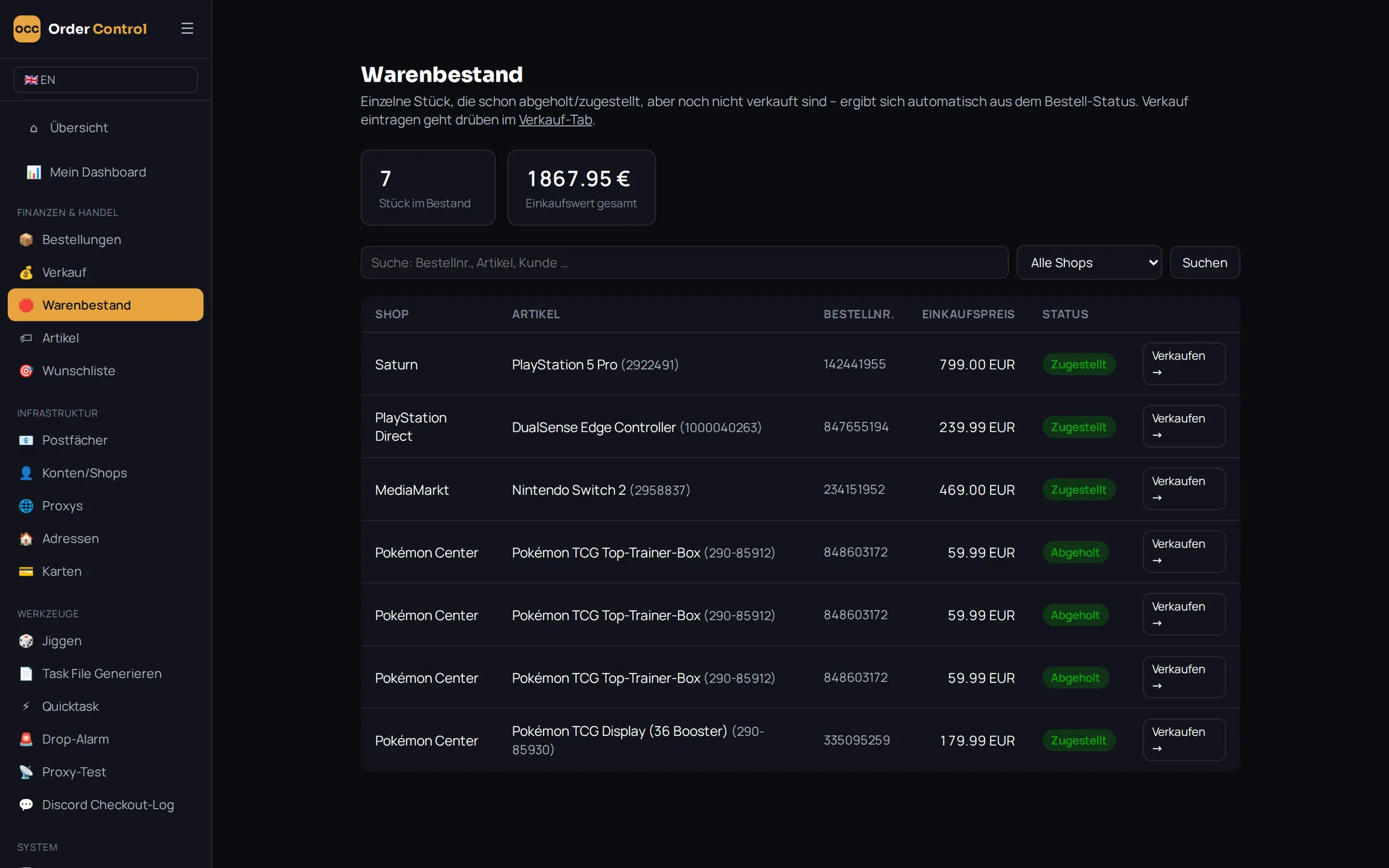
Warenbestand
Alles, was du erhalten, aber noch nicht verkauft hast.
Der Warenbestand mit Einkaufswert.
Sobald eine Bestellung als zugestellt oder abgeholt gilt, erscheint sie automatisch im Warenbestand – mit Artikel, Shop und Einkaufspreis.
Verkaufst du etwas, trägst du es im Bereich Verkauf ein. Danach verschwindet es aus dem Bestand.
Verkauf
Halte fest, was du wofür verkauft hast, und sieh Kennzahlen, Verlauf und Gewinn.
Kennzahlen, Verlauf pro Monat und die Liste „Noch zu verkaufen“.
Die drei Reiter
Zu verkaufen zeigt deinen offenen Bestand, Verkauft die Verkaufshistorie und Zeitverlauf die Auswertung pro Monat. Die Kennzahlen oben gelten immer für alles.
Einen Verkauf eintragen
Artikel findenIm Reiter Zu verkaufen stehen alle Artikel aus deinem Warenbestand. Die Suche findet Bestellnummer, Artikel, Kunde oder Notiz.
Verkauf eintragenKlicke beim Artikel auf Verkauf eintragen und gib Preis und Verkaufsdatum an.
SpeichernDas OCC rechnet den Gewinn gegen den Einkaufspreis und führt den Verkauf im Reiter Verkauft.
Vertan? Mit Rückgängig holst du den Artikel zurück in den Bestand.
Datenbank und Sicherungen
Alle deine Daten liegen in der Datei orders.db. Unter Datenbank sicherst und stellst du sie wieder her.
Die Datenbank-Seite mit automatischen und manuellen Sicherungen.
Automatische Sicherung
Jeden Tag läuft im Hintergrund automatisch eine Sicherung. Die letzten 14 werden behalten, ältere räumt das OCC selbst auf.
Selbst sichern
Mit Jetzt sichern legst du jederzeit eine zusätzliche Sicherung an. Mit Herunterladen speicherst du sie außerhalb des OCC, zum Beispiel auf einem USB-Stick oder in der Cloud. Das empfiehlt sich, bevor du größere Änderungen machst.
Wiederherstellen
Postfächer stoppenLaufende Postfächer schreiben parallel in die Datenbank. Die Seite zeigt dir an, welche gerade laufen. Stoppe sie vorher unter Postfächer.
Sicherung wählenKlicke bei der gewünschten Sicherung auf Wiederherstellen.
BestätigenZur Sicherheit tippst du den Dateinamen ein. Danach ist der Stand der Sicherung wieder aktiv.
Achtung
Alles, was nach dem Zeitpunkt der Sicherung dazugekommen ist, geht beim Wiederherstellen verloren.
Handy-App In Arbeit
An einer Handy-App für das OCC arbeiten wir gerade. Sie ist noch nicht verfügbar.
Was geplant ist
Übersicht: deine Bestellungen auf einen Blick, inklusive der Bestellungen, die eine Prüfung brauchen.
Programme starten: deine Tools vom Handy aus starten und ihre Ausgabe mitlesen.
Bestellungen bearbeiten und Postfächer steuern.
Benachrichtigungen direkt aufs Handy.
Schon jetzt vorbereiten
Wenn du später Programme vom Handy starten willst, braucht jedes Tool einen eingerichteten Programm-Start. Den nutzt auch Quicktask, er lohnt sich also ohnehin.
Auf dem Laufenden bleiben
Sobald die Handy-App startklar ist, kündigen wir sie auf unserem Discord-Server an. Dann findest du hier auch die Anleitung zur Einrichtung.
Task-Files: Überblick
Mit Task-Files erzeugst du automatisch CSV-Dateien für deine Bots und Tools – mit abgewandelten Adressen, Karten, Proxys und Artikeln.
Das Prinzip
Jedes Tool erwartet sein eigenes CSV-Format, oft sogar je Shop ein anderes. Deshalb ist der Bereich so aufgebaut:
Tool anlegenUnter Task File Generieren gibst du deinem Tool einen Namen, zum Beispiel „AIO Bot“.
Shop hinzufügenIm Tool legst du die Shops an, für die du Task-Files brauchst.
Vorlage einrichtenPro Shop lädst du einmal eine Beispiel-CSV deines Tools hoch und legst fest, was sich ändern soll. Siehe Vorlage einrichten.
ErzeugenDanach erzeugst du mit wenigen Klicks beliebig viele Zeilen. Siehe Task-File erzeugen.
Eine Vorlage gehört immer fest zu ihrem Tool. Ein anderes Tool kann für denselben Shop ein völlig anderes Format haben.
Programm-Start einrichten
Damit Quicktask dein Tool starten kann – und später auch die Handy-App – richtest du im Tool den Programm-Start ein:
Programm: der vollständige Pfad zur EXE deines Tools.
Argumente: feste Startparameter, optional.
Speicherordner: wohin Quicktask die automatisch gebaute CSV legt.
Was bekommt das Tool? Ob dem Tool beim Start der Dateiname oder der vollständige Pfad übergeben wird. Mit einem eigenen Muster bestimmst du das Format selbst: {datei} steht für den Dateinamen, {pfad} für den vollständigen Pfad. Die Vorschau zeigt dir, wie der Start genau aussieht.
Das Tool startet in seinem eigenen Programmordner in einem sichtbaren Konsolenfenster.
Einrichtung unvollständig?
Fehlt der Programm-Start oder die Quicktask-Vorlage, weist dich die Tool-Seite darauf hin.
Vorlage einrichten
Einmal pro Tool und Shop: Vorlage hochladen und festlegen, was sich beim Erzeugen ändern darf.
Vorlage hochladen
Öffne im Tool den Shop und lade eine Beispiel-CSV hoch, am besten eine echte Konfigurationsdatei deines Tools. Alle Spalten, die du nicht anfasst, bleiben später genau so, wie sie in dieser Datei stehen.
Lädst du eine neue Vorlage hoch, ersetzt sie die alte komplett. Die Spalten-Zuordnung wird dabei zurückgesetzt, weil sich die Spalten unterscheiden können.
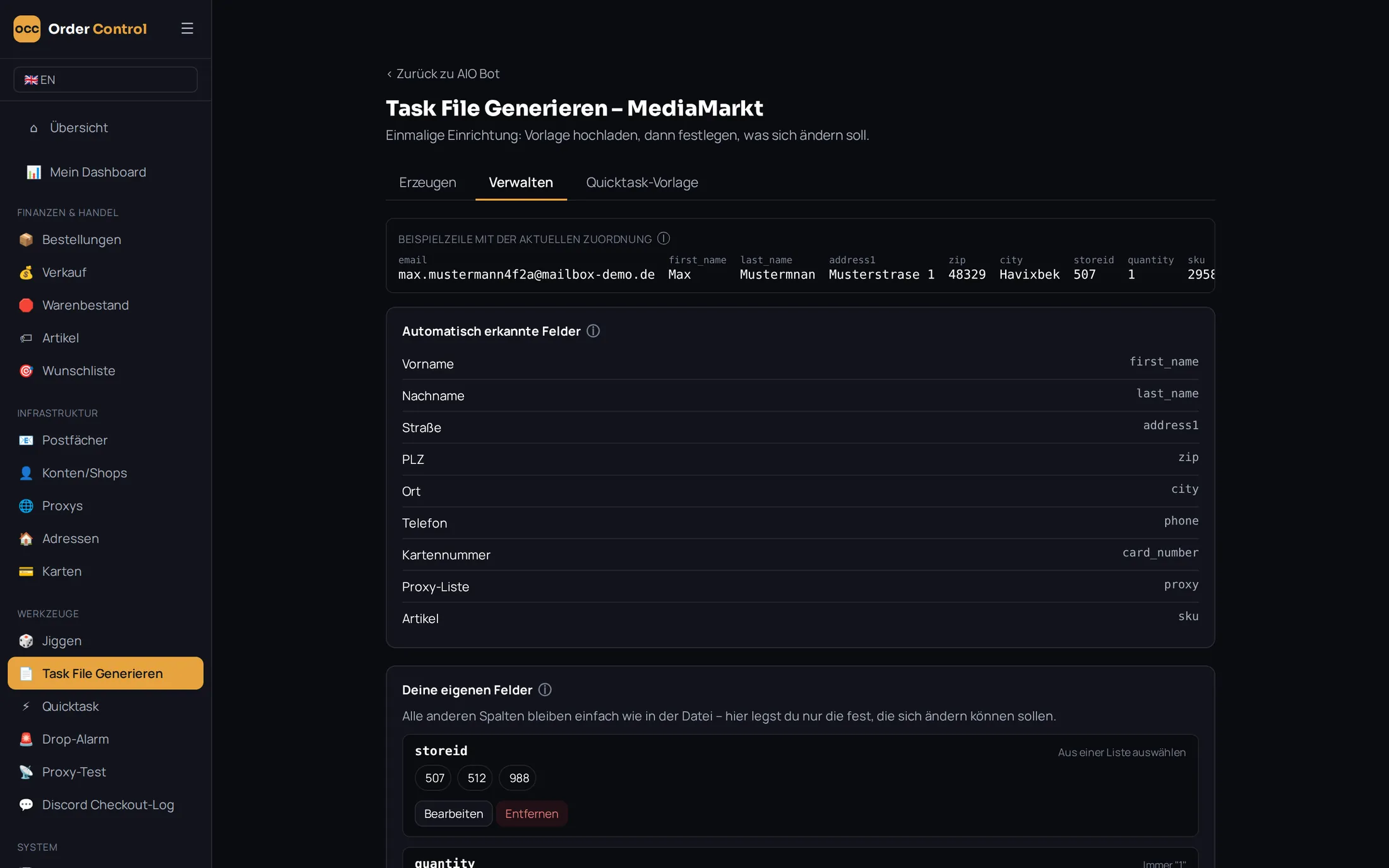
Vorlage verwalten: Beispielzeile und automatisch erkannte Felder.
Automatisch erkannte Felder
Viele Spalten erkennt das OCC am Namen, etwa Name, Straße oder Kartennummer. Sie werden beim Erzeugen automatisch aus deinen Adressen, Karten, Proxy-Listen und der Artikel-Datenbank befüllt. Hier ist nichts weiter zu tun.
Eigene Felder
Mit Feld hinzufügen setzt du ein Häkchen bei jeder weiteren Spalte, die nicht immer denselben Wert haben soll. Für jedes dieser Felder wählst du:
Art
Was passiert beim Erzeugen
Aus einer Liste auswählen
Du hinterlegst mehrere Werte und kreuzt beim Erzeugen an, welche verwendet werden. Jede Zeile bekommt zufällig einen davon, zum Beispiel mehrere Store-IDs in einer Datei.
Jedes Mal neu eintippen
Ein leeres Textfeld, in das du bei jedem Lauf frei einträgst.
Immer derselbe Wert
Ein fester Wert, zum Beispiel 507.
E-Mail-Einstellungen
Für Gast-Bestellungen erzeugt das OCC E-Mail-Adressen selbst, zum Beispiel namensbasiert wie max.mustermann4f2a@deine-domain.de. Dafür hinterlegst du die erlaubten Domains dieses Shops – per Hand oder mit Alle aus globaler Liste übernehmen aus deinen Domains. Die Standard-Domain gilt nur, wenn du beim Erzeugen keine ankreuzt.
Modus und Zahlungsart
Hat dein Tool Spalten für Modus oder Zahlungsart, legst du dafür eine feste Liste erlaubter Werte an. Sie stehen beim Erzeugen als Auswahl bereit.
Beispielzeile
Unten zeigt dir eine Beispielzeile mit erfundenen Musterdaten (Max Mustermann), wie sich deine aktuellen Einstellungen auswirken.
Task-File erzeugen
Ist die Vorlage eingerichtet, entsteht ein fertiges Task-File mit wenigen Klicks.
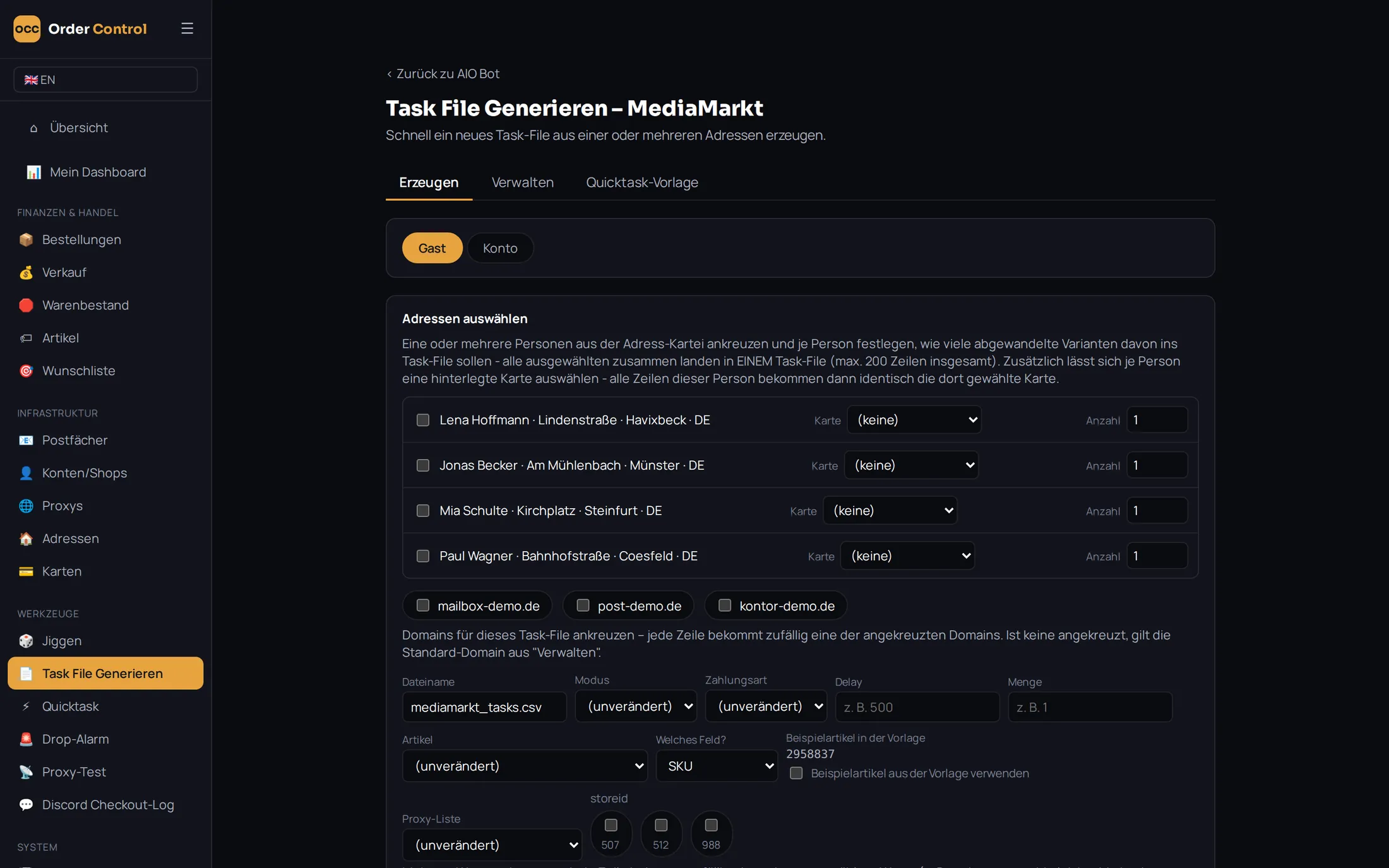
Task-File erzeugen: Personen, Domains und Werte auswählen.
Schritt für Schritt
Tool und Shop öffnenUnter Task File Generieren wählst du Tool und Shop und gehst zum Erzeugen.
Gast oder Konten wählenBei Gast erzeugt das OCC die E-Mail-Adressen selbst. Bei Konten ergibt jedes ausgewählte Konto genau eine Zeile, mit E-Mail und Passwort aus deinen Konten. Die Adresse des Kontos wird verwendet, sofern eine hinterlegt ist.
Personen wählenKreuze eine oder mehrere Personen aus der Adress-Kartei an und lege je Person fest, wie viele Varianten ins Task-File sollen. Alle landen zusammen in einer Datei.
Karte zuordnenOptional wählst du je Person eine Karte. Alle Zeilen dieser Person bekommen dieselbe Karte.
Domains und WerteKreuze die Domains an, aus denen jede Zeile zufällig eine bekommt, und fülle deine eigenen Felder aus.
Artikel wählenWähle einen Artikel aus der Artikel-Datenbank. Enthält die Vorlage schon einen Beispielartikel, kannst du stattdessen Beispielartikel aus der Vorlage verwenden anhaken.
ErzeugenDas Task-File wird gespeichert und steht zum Herunterladen bereit.
Quicktask-Vorlage
Für Quicktask speicherst du dieselbe Auswahl einmal als Quicktask-Vorlage. Sie wird bei jedem automatischen Lauf für diesen Shop wiederverwendet. Nur die Artikel-Spalte wird dann live mit dem Wert aus dem Discord-Fund befüllt, also mit SKU oder URL.
Konten als CSV exportieren
Der CSV-Export schreibt deine vorhandenen Shop-Konten in das Format deines Tools.
Im Unterschied zum Task-File arbeitet er direkt mit deinen Konten und Login-Daten. Du findest ihn auf der Shop-Seite unter Konten/Shops.
Export-Vorlage hinterlegen
Lade eine Beispiel-CSV hoch, etwa die Konfigurationsdatei deines Tools. Die Spalten für E-Mail und Passwort erkennt das OCC am Namen (email bzw. password). Alle übrigen Spalten übernimmt es aus der ersten Datenzeile als Standardwerte.
Spalten zuordnen
Unter Spalten zuordnen legst du fest, welche Spalte der Vorlage für welches Feld steht: Rechnungsadresse (Anrede, Vorname, Nachname, Straße, Hausnummer usw.), Modus, Zahlungsart, Delay, Menge, Loop, Artikel und Proxy-Liste. Nur zugeordnete Felder werden beim Export befüllt, alle anderen bleiben unangetastet.
Adressen werden nicht eingetragen?
Haben deine Konten Adressen, die Vorlage aber noch keine Adress-Zuordnung, bleiben die Adressen beim Export leer. Das OCC warnt dich in diesem Fall.
Exportieren
Werte wählenStelle oben Modus, Zahlungsart, Artikel, Proxy-Liste und die übrigen Werte ein.
Konten auswählenSetze ein Häkchen bei den Konten, die ins File sollen.
ExportierenKlicke auf Ausgewählte als CSV exportieren. Jedes Konto mit zugewiesener Adresse bekommt eine eigene, leicht abgewandelte Variante.
Quicktask
Quicktask startet dein Tool automatisch mit einem frisch gebauten Task-File, sobald ein passender Fund gemeldet wird.
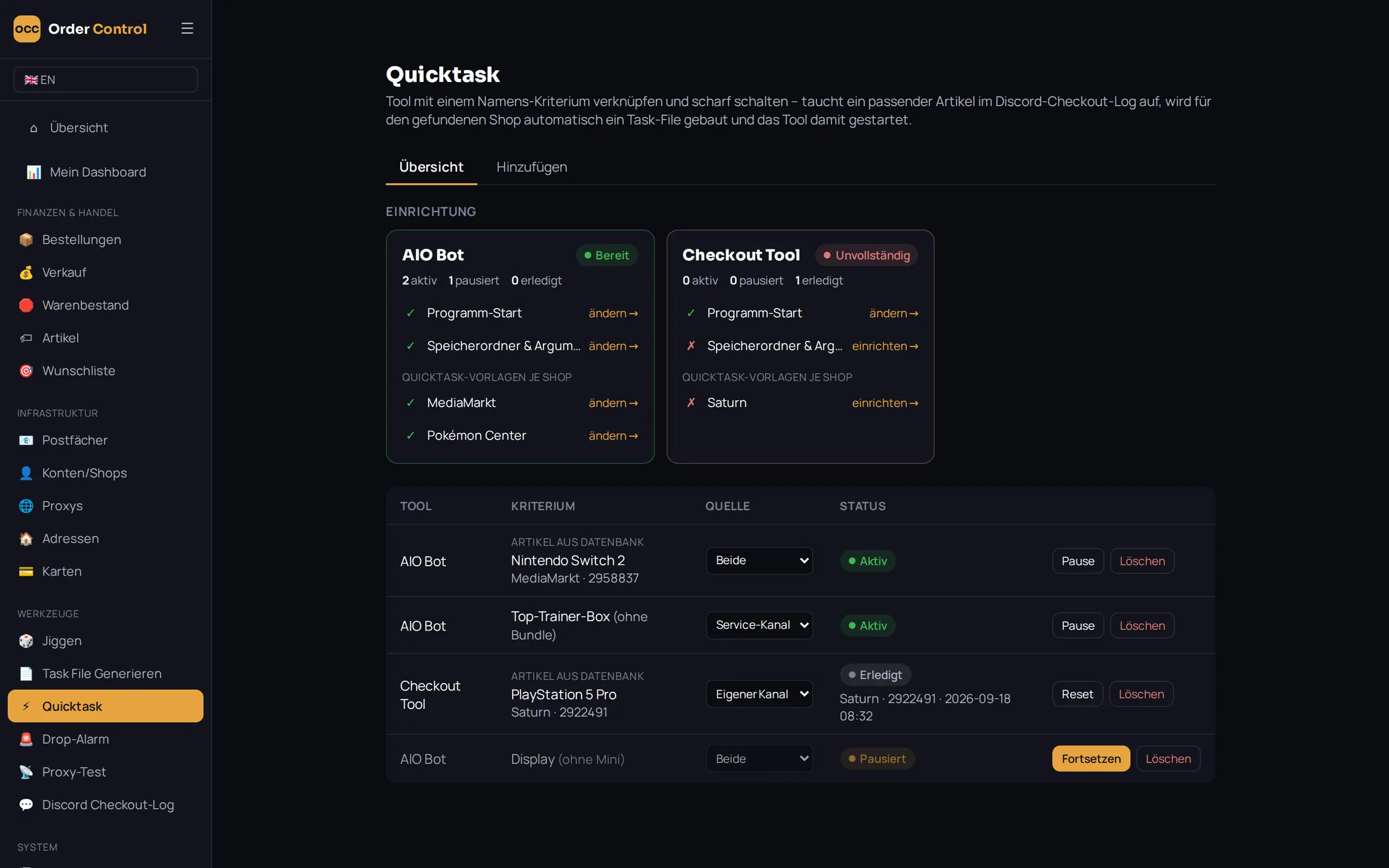
Quicktask mit Einrichtungsstatus je Tool und den Einträgen.
Vorbereitung
Für jeden Shop, den Quicktask bedienen soll, brauchst du im jeweiligen Tool:
Neuen Eintrag anlegenÖffne Quicktask und wechsle auf den Reiter Hinzufügen. Im Reiter Übersicht siehst du deine Einträge und den Einrichtungsstatus je Tool.
Kriterium wählenEinen Artikel aus der Artikel-Datenbank, einen Wunschlisten-Eintrag oder einen eigenen Namen bzw. Namensteil. Unter Nicht enthalten schließt du Begriffe aus.
Quelle wählenDein eigener Kanal, nur der Service-Kanal oder beide. Den Service-Kanal gibt es nur mit Prism.
Tool wählenDas Tool, das bei einem Treffer gestartet wird.
Was bei einem Treffer passiert
Das OCC baut aus deiner Quicktask-Vorlage ein Task-File, setzt den Artikel aus dem Fund ein (SKU oder URL), legt die Datei im Speicherordner ab und startet dein Tool. Ist unter Einstellungen ein Webhook für Checkouts hinterlegt, wird er automatisch in jede Spalte namens webhook eingesetzt.
Pausieren
Ein pausierter Eintrag reagiert auf keinen Fund, bis du ihn fortsetzt. Deine Einstellungen bleiben dabei erhalten.
Nur benachrichtigen?
Willst du nur Bescheid bekommen, statt direkt ein Tool zu starten, nimm den Drop-Alarm.
Drop-Alarm
Benachrichtigt dich über passende Funde, ohne ein Tool zu starten.
Der Drop-Alarm nutzt dieselben Kriterien und Quellen wie Quicktask. Statt ein Tool zu starten, schickt er eine Nachricht an einen Discord-Webhook.
Drop-Alarme mit Treffern, Quelle und Erwähnung.
Einrichten
Webhook hinterlegenTrage unter Einstellungen › Benachrichtigungen einen zentralen Webhook ein. Alternativ bekommt jeder Alarm einen eigenen Webhook.
Alarm anlegenWechsle in Drop-Alarm auf den Reiter Hinzufügen und wähle das Kriterium: Artikel, Wunschlisten-Eintrag oder eigener Name bzw. Namensteil. Unter Nicht enthalten schließt du Begriffe aus.
Erwähnung wählenAuf Wunsch pingt der Alarm @everyone, @here oder eine bestimmte Rolle.
Kein Webhook, keine Nachricht
Ein Alarm ohne eigenen Webhook kann nur senden, wenn ein zentraler Webhook eingerichtet ist.
Discord-Checkout-Log
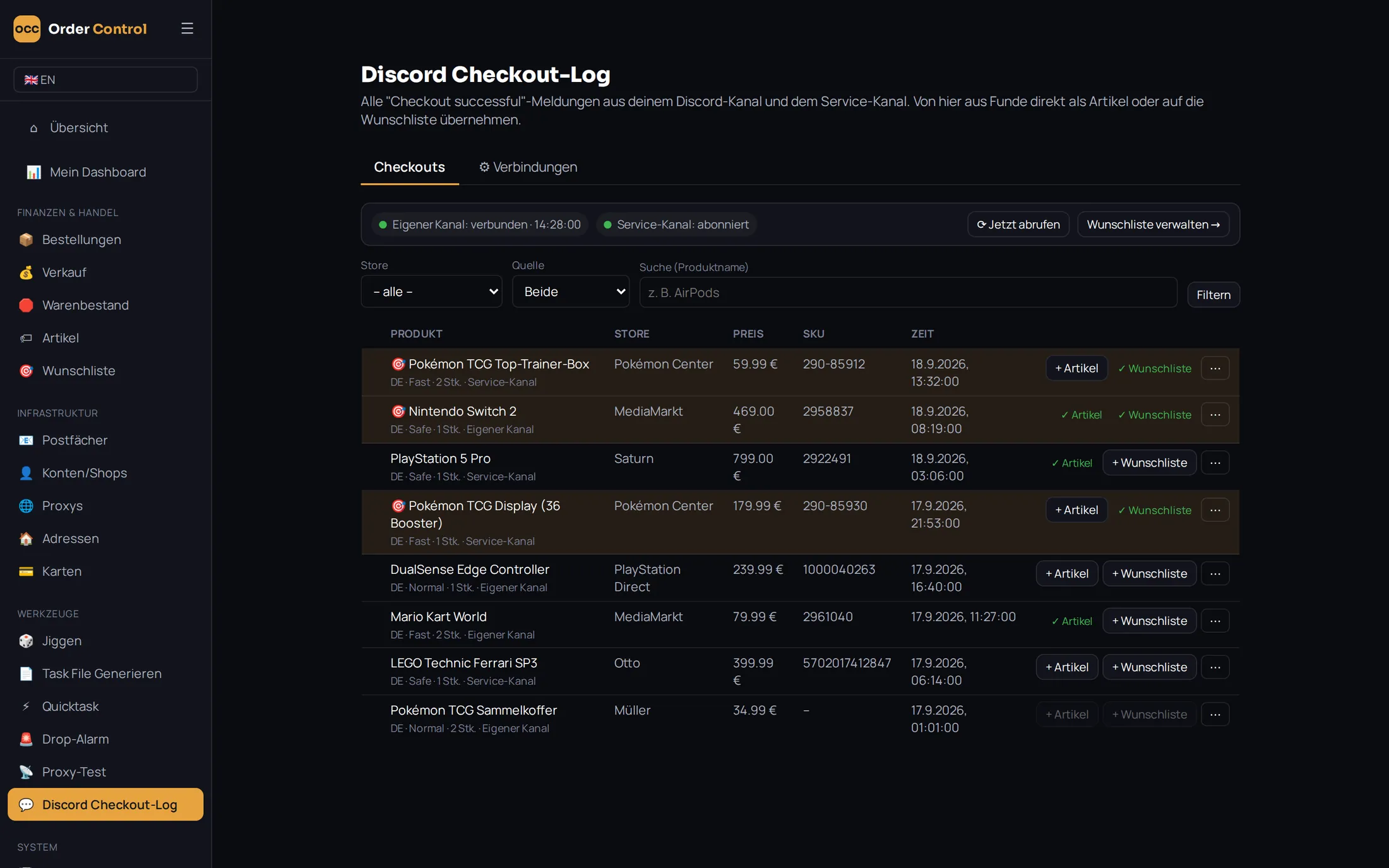
Sammelt alle „Checkout successful“-Meldungen aus deinem eigenen Discord-Kanal – und mit Prism zusätzlich aus dem Service-Kanal.
Das Log hat zwei Reiter:
Checkouts: alle erfassten Checkouts mit Status. Die zugehörige Bestellmail öffnest du direkt im OCC, und Funde übernimmst du per Klick als Artikel oder auf die Wunschliste.
Verbindungen: welche Discord-Quellen verbunden sind und ob sie gerade laufen.
Das Checkout-Log – Wunschlisten-Treffer sind markiert (🎯).
Eigener Kanal
Für deinen eigenen Kanal brauchst du einen Discord-Bot, der auf deinem Server ist und im Ziel-Channel Leserechte hat. Bot-Token und Channel-ID trägst du unter Einstellungen › Discord & Benachrichtigungen ein. Im Live-Modus kommen neue Meldungen sofort herein.
Checkout Log PrismAIO Nur Prism
Über unseren Service-Kanal Checkout Log PrismAIO verteilen wir Funde zentral an alle Prism-Mitglieder. Du brauchst dafür keinen eigenen Bot und keinen eigenen Kanal – die Meldungen kommen direkt in dein OCC und stehen dir im Checkout-Log, in Quicktask und im Drop-Alarm zur Verfügung.
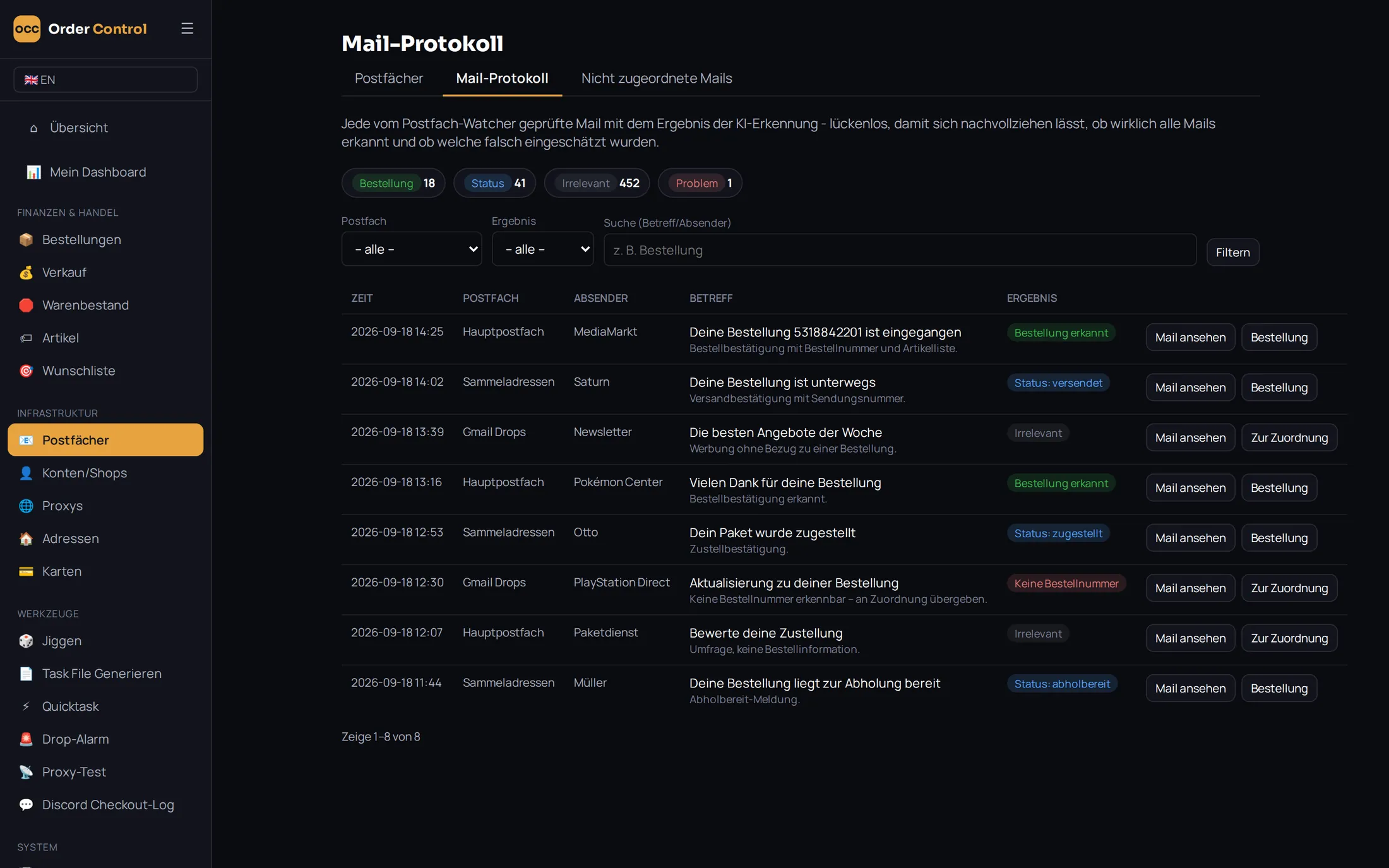
Zeigt jede geprüfte Mail und was die KI-Erkennung daraus gemacht hat.
So siehst du lückenlos, ob wirklich alle Mails erkannt und ob welche falsch eingeschätzt wurden. Die Originalmail öffnest du direkt im OCC. Eine falsch eingeschätzte Mail übergibst du per Klick an die Zuordnung, danach findest du sie unter Nicht zugeordnete Mails.
Das Mail-Protokoll mit dem Ergebnis der KI-Erkennung.
Aufbewahrung
Einträge werden standardmäßig nach 90 Tagen gelöscht. Die Dauer änderst du unter Einstellungen › Allgemein › Sonstiges.
Lizenzstufen und Prism
Das OCC gibt es in den Stufen Basic, Pro, Premium und Prism. Für besondere Anforderungen gibt es außerdem individuelle Custom-Lizenzen.
Deine aktuelle Stufe und ihre Gültigkeit siehst du unter Einstellungen › Allgemein › Version.
Prism
Prism ist unsere besondere Stufe. Nur Prism-Mitglieder bekommen Zugang zum Service-Kanal Checkout Log PrismAIO: Wir verteilen darüber Funde zentral direkt in dein OCC – ohne eigenen Discord-Bot, ohne eigenen Kanal.
Quicktask kann dein Tool direkt bei einem Fund aus dem Service-Kanal starten.
Der Drop-Alarm meldet dir passende Funde aus dem Service-Kanal.
Den Service-Kanal abonnierst du im Checkout-Log oder unter Einstellungen › Discord & Benachrichtigungen. Dort kannst du auch einstellen, dass er automatisch mit dem Dashboard startet.
Upgrade
Du willst Prism oder eine andere Stufe? Melde dich auf unserem Discord-Server oder über den Support.
Fehlerbehebung
Die häufigsten Probleme und wie du sie löst.
„wird bereits von einer anderen Instanz überwacht“
Diese Meldung erscheint, wenn eine alte OCC-Sitzung nicht sauber beendet wurde und eine Sperrdatei zurückgeblieben ist.
Alte Prozesse beendenÖffne den Task-Manager (Strg + Umschalt + Esc) und beende alle Prozesse, die mit OrderControl beginnen.
Sperrdateien löschenÖffne den Installationsordner des OCC – am einfachsten per Rechtsklick auf die Verknüpfung › Dateispeicherort öffnen. Tippe in die Adresszeile des Explorers cmd, drücke Enter und führe aus:
del *.pid
Neu startenStarte das OCC wie gewohnt.
Lizenz wird nicht erkannt
Prüfe, ob du den Schlüssel vollständig und ohne Leerzeichen kopiert hast.
Prüfe deine Internetverbindung und ob die Firewall das OCC blockiert.
Steht unter Lizenzserver-URL noch die ursprüngliche Adresse?
Hast du den Rechner gewechselt? Dann muss die Lizenz neu freigegeben werden – siehe Lizenz aktivieren.
Bestellungen kommen nicht an
Läuft das Postfach? Unter Postfächer muss es einen grünen Punkt haben. Steht dort eine Fehlermeldung, prüfe die Zugangsdaten.
Nutzt du bei Gmail oder Outlook ein App-Passwort?
Ist der Anthropic-API-Key gültig und dein Guthaben dort nicht aufgebraucht?
Wurde die Mail im Mail-Protokoll erfasst? Falls ja, siehst du dort, wie sie bewertet wurde.
Das Dashboard öffnet sich nicht
Ist das Kontrollzentrum noch im Infobereich der Taskleiste zu sehen? Falls nicht, starte das OCC über die Verknüpfung erneut. Läuft es, öffne das Dashboard alternativ im Browser, siehe Dashboard im Browser öffnen. Hast du gerade den Port geändert, gilt die neue Adresse erst nach einem Neustart des Dashboards.
Immer noch Probleme?
Schick uns eine Mail mit einer kurzen Beschreibung und einem Screenshot – siehe Support.
Häufige Fragen
Kurze Antworten auf das, was oft gefragt wird.
Werden meine Daten irgendwohin hochgeladen?
Deine Bestellungen, dein Bestand und deine Zugangsdaten liegen lokal auf deinem Rechner. Zwei Dinge verlassen ihn: Für die Lizenzprüfung gehen dein Schlüssel und eine Geräte-Kennung an unseren Lizenzserver. Und zur Erkennung werden die geprüften Mails über deinen eigenen API-Key an Anthropic geschickt – also direkt von dir zu Anthropic, nicht über uns.
Kann ich das OCC auf mehreren Rechnern nutzen?
Eine Lizenz gilt für ein Gerät. Für mehrere Geräte brauchst du mehrere Lizenzen oder eine individuelle Vereinbarung – sprich uns über den Support an.
Muss das OCC die ganze Zeit laufen?
Neue Mails und Drops werden nur verarbeitet, solange das OCC läuft. Soll das rund um die Uhr passieren, ist die Server-Variante die bessere Wahl.
Wie sichere ich meine Daten?
Das OCC sichert sich täglich selbst und behält die letzten 14 Sicherungen. Unter Datenbank kannst du zusätzlich eine Sicherung anlegen und herunterladen. Mehr dazu unter Datenbank und Sicherungen.
Wie bekomme ich Updates?
Automatisch: Das OCC spielt neue Versionen beim nächsten Neustart selbst ein. Angekündigt werden sie auf unserem Discord-Server.
Support und Kontakt
Du kommst nicht weiter? Wir helfen dir.
Discord-Server
Der schnellste Weg zu uns ist unser Discord-Server. Dort bekommst du Hilfe, erfährst als Erster von neuen Versionen und tauschst dich mit anderen Nutzern aus. Wie du beitrittst, steht unter Discord und /lizenz.